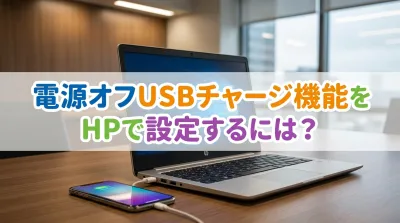
HPのノートパソコンを使っていて、「あれ、電源切ってるのにスマホが充電できてる!」って驚いたことありませんか?
実はこれ、HPの「電源オフUSBチャージ機能」という便利な機能なんですよ!
でも、この機能について「どんな仕組みなの?」「全部のUSBポートで使えるの?」「逆に勝手に給電されて困る…」なんて疑問を持っている方も多いんじゃないでしょうか?
この記事では、HPの電源オフUSBチャージ機能の仕組みから使い方、さらには「使いたくない」という方向けの無効化方法まで、徹底的に解説していきますね!
読み終わる頃には、この機能を自在に使いこなせるようになっているはずですよ。
電源オフUSBチャージ機能は便利な充電サポート機能!

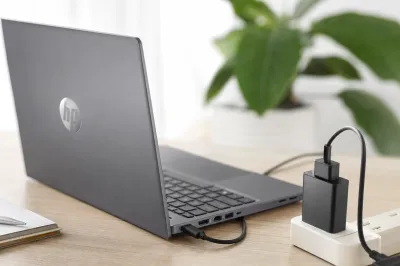
結論から言うと、HPの電源オフUSBチャージ機能とは、PCの電源がオフ、スリープ、休止状態でも特定のUSBポートからスマホなどの周辺機器を充電できる機能のことです!
これって、めちゃくちゃ便利ですよね。
夜寝る前にスマホをPCに繋いでおけば、PCの電源を落としても朝までしっかり充電されているんです。
わざわざコンセントから充電器を使わなくても、PCがモバイルバッテリーのような役割を果たしてくれるんですよ!
HPでは「USB充電用ポート」や「USB Charging Port」と呼ばれることが多く、対応ポートのみで利用できるという点には注意が必要です。
ちなみに、他のメーカーでも同じような機能があって、東芝では「USBスリープアンドチャージ」、富士通では「電源オフUSB充電」、NECでは「パワーオフUSB充電」と呼ばれているんですよ。
いずれも、電源オフでもUSBバスパワー(DC5V)を供給できる機能という点では同じなんですね。
なぜPCの電源オフでも充電できるの?仕組みを解説!

通常のUSBポートとの違いって何?
普通のUSBポートって、PCの電源が入っているときだけ給電されるんですよ。
これは、PCのシステムが起動していて初めて「USBに電気を流そう」という指示が出るからなんですね。
でも、電源オフUSBチャージ機能対応ポートは違います!
PCの電源がオフやスリープ、休止状態のときでも、5Vの電源を継続的に供給できる仕組みになっているんです。
これは、マザーボード上の特別な回路設計によって実現されているんですよ。
最近のノートPCでは、この電源オフUSB給電機能がほぼ標準的になってきているんです。
ユーザーから「最近のパソコンはPCの電源が入ってない時でも、スマホとか充電できるように常にUSBに給電している」といった声も多く、もはや当たり前の機能として浸透しているんですね!
どんなデバイスが充電できるの?
この機能で充電できるのは、主に以下のようなデバイスです。
- スマートフォン(iPhone、Androidなど)
- タブレット
- MP3プレーヤー
- ワイヤレスイヤホンのケース
- スマートウォッチ
- モバイルバッテリー
ただし、すべてのUSB機器の動作が保証されているわけではないという点は覚えておいてくださいね。
大電流を必要とするデバイスや、特殊な充電仕様の機器では充電が遅かったり、充電できない場合もあるんです。
それでも、標準USBポートと比べると、電源オフUSBチャージ機能対応のポートでは、スマホや一部のモバイル機器をより安定して充電できることがユーザーガイドで明記されているんですよ!
バッテリー保護機能も搭載されている!
「でも、PCのバッテリーを消費しちゃうんじゃない?」って心配になりますよね。
実は、HPの一部モデルには「スリープ/オフで充電用ポートを無効にする(%)」という設定があるんですよ!
これは、PCのバッテリー残量が設定した値を下回ったら、自動的にUSB給電を止めるという賢い機能なんです。
たとえば、バッテリー残量が20%を切ったらUSB充電を停止する、といった設定ができるんですね。
これなら、外出先でPCのバッテリーを使い果たしてしまうリスクを減らせるわけです!
ちなみに、ACアダプタ接続時はPCのバッテリー残量への影響は比較的少ないんですよ。
多くの機種では、ACアダプタ接続時に電源オフUSBチャージ機能が優先的に使われるようになっているからなんです。
一方、バッテリー駆動時については、BIOS設定で「ACのみ」「AC/Battery」などの動作モードを選べる機種もあるので、バッテリー駆動時の給電を制限したり禁止したりすることもできるんですね。
実際にどう使う?具体的な活用例をご紹介!

【活用例1】対応ポートの見分け方
まず最初に知っておきたいのが、「どのUSBポートが電源オフチャージに対応しているか」ですよね。
これを確認する方法はいくつかあります!
ユーザーガイドを確認する
一番確実なのは、HPのユーザーガイドをチェックすることです。
ユーザーガイドには「USB Type-Cポート(電源オフUSBチャージ機能対応)」や「USB 3.0ポート(電源オフUSBチャージ機能対応)」のように明記されているんですよ。
HPの公式サポートサイトから、お使いの機種のマニュアルをダウンロードできますので、ぜひ確認してみてくださいね。
本体のアイコンをチェック
機種によっては、USBポート付近に稲妻マークや電池マークなど、チャージングを示すアイコンが印字されていることもあります。
お使いのPCをじっくり見てみると、小さなアイコンが見つかるかもしれませんよ!
ただし、すべての機種にアイコンがあるわけではないので、やはりマニュアル確認が一番ですね。
【活用例2】Windows設定との連携
「USBで充電してたのに、途中で止まっちゃった!」という経験、ありませんか?
これ、Windowsの省電力設定が原因かもしれないんです。
Windows 10/11には「USBセレクティブサスペンド」という機能があって、一定時間未使用のUSB機器の電源を自動で切っちゃうんですよ。
これを無効にする方法をご紹介しますね!
- コントロールパネルを開く
- 「電源オプション」を選択
- 使用中のプランの「プラン設定の変更」をクリック
- 「詳細な電源設定の変更」をクリック
- 「USB設定」→「USBのセレクティブサスペンドの設定」を展開
- 「無効」に設定してOKをクリック
これで、USB機器の電源が勝手に切れにくくなりますよ!
ただし、この設定はPCが電源オンのときの省電力機能の無効化であって、電源オフUSBチャージそのもののオン/オフはBIOS側で制御されるという点は覚えておいてくださいね。
【活用例3】「逆に困る!」という人向けのBIOS設定
実は、この便利な機能が「ありがた迷惑」になる場合もあるんです。
「PCをシャットダウンしても外付けHDDの電源が切れない!」「寝ている間にずっとHDDが回ってる…」なんて声もあるんですよ。
外付けHDDなどが、PCシャットダウン後も回り続けてしまう原因の一つが、まさにこの電源オフUSB給電機能なんです。
そんなときは、BIOSでUSB Charging機能を無効化しちゃいましょう!
HP Spectre 13の例
- PCの電源を入れて、すぐにF10キーを連打してBIOS画面に入る
- 「System Configuration」を選択
- 「USB Charging」を見つける
- 「Disabled」に変更
- F10キーで保存して終了
ENVY x360シリーズの例
同じようにBIOSに入って、「USB Charging Port Function」などの項目を探してDisabledに設定すればOKです!
機種によってBIOSメニューの構成は違うので、「System Configuration」「Advanced」「Port Options」などを探してみてくださいね。
OS側ではなくBIOS(UEFI)で設定するのが基本だということを覚えておくと、トラブル時もスムーズに対処できますよ!
【活用例4】USB Type-C対応モデルの注意点
最近のHPノートPCでは、USB Type-Cポートが電源オフUSBチャージ機能に対応しているモデルが増えているんですよ!
でも、注意してほしいのはすべてのUSB-Cポートが給電・充電に対応しているわけではないという点なんです。
特に、Power Delivery(PD)非対応のUSB-Cポートも存在するんですね。
PDに対応していないと、充電速度が遅かったり、そもそも充電できない場合もあるので、事前にスペックを確認しておくことをおすすめします!
セキュリティ管理も考えておこう!企業利用での注意点
企業でHPのノートPCを使っている場合、実はUSBポート管理とセキュリティも重要なポイントなんです。
HPでは「USBポートを無効化する方法」として、BIOSの「USB Security」や「External USB Port」設定から、特定のUSBポートを無効化できる機能を用意しているんですよ。
企業利用では、利用ポート制限+電源オフ充電の制御を組み合わせることで、セキュリティと利便性の両立を図ることができるんです。
たとえば、データ持ち出しを防ぎつつ、特定のUSBポートだけは充電用に開放しておく、といった運用も可能なんですね!
まとめ:HPの電源オフUSBチャージ機能を賢く使おう!
ここまで、HPの電源オフUSBチャージ機能について詳しく見てきましたね!
改めて要点をまとめると、こんな感じです。
- 電源オフUSBチャージ機能は、PCがオフ・スリープ・休止状態でも充電できる便利機能
- 対応ポートは限られているので、ユーザーガイドや本体のアイコンで確認しよう
- WindowsのUSBセレクティブサスペンド設定とBIOS設定の両方を理解しておこう
- バッテリー保護機能を活用すれば、PCのバッテリーを使い果たす心配も減らせる
- 「使いたくない」場合はBIOSで無効化できる
- 外付けHDDが止まらない問題も、BIOS設定で解決できる
- 企業利用ではセキュリティ管理との組み合わせも考えよう
この機能、使いこなせば本当に便利なんですよ!
夜寝る前にスマホを繋いでおくだけで、朝にはフル充電。
外出先でちょっとスマホのバッテリーが心配なときも、PCに繋いでおけば充電できちゃいます。
一方で、外付けHDDやSSDなど「電源を切りたい機器」がある場合は、BIOS設定で機能をオフにすることもできるんですよね。
つまり、あなたの使い方に合わせて柔軟にカスタマイズできるというわけです!
さあ、あなたも試してみませんか?
この記事を読んで、HPの電源オフUSBチャージ機能についてよく分かっていただけたんじゃないでしょうか?
「なんとなく使っていた」という方も、「初めて知った!」という方も、ぜひ今日から意識して使ってみてくださいね。
まずは、お使いのHPノートPCのユーザーガイドをチェックして、どのポートが対応しているのか確認してみましょう!
そして、あなたの使い方に合わせて、Windows設定やBIOS設定を調整してみてください。
きっと、もっと快適なPC生活が待っていますよ!
何か分からないことがあれば、HPの公式サポートも充実していますので、遠慮なく問い合わせてみてくださいね。
それでは、素敵なPCライフを楽しんでください!