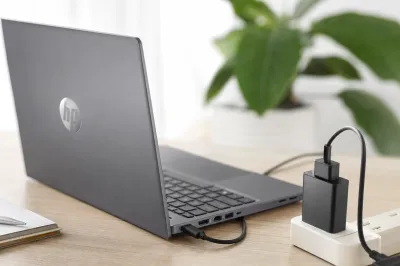
HPのノートパソコンを買ったばかりで、「えっ、電源ボタンってどこ?」って困っていませんか?
実はHPのノートパソコン、機種によって電源ボタンの位置がかなり違うんですよ!
キーボードの右上にある機種もあれば、本体の側面に付いているものもあります。
この記事では、HPノートパソコンの電源ボタンの見つけ方を、パターン別に詳しくご紹介しますね!
さらに「電源ボタンを押しても反応しない」ときの対処法も解説するので、パソコン初心者さんでも安心して使えるようになりますよ。
結論:HPノートパソコンの電源ボタンは主に3ヶ所のどれか

HPノートパソコンの電源ボタンは、機種によって位置が異なりますが、大きく分けて次の3つのパターンのいずれかにあるんですよ!
- キーボード右上付近(DeleteキーやF12キーの近く)
- 本体側面(右側面または左側面)
- ヒンジ部やパームレスト上部(画面とキーボードの境目付近)
多くのモデルでは、電源マーク(〇に縦棒のアイコン)が目印になっているので、このマークを探してみてください!
リネットジャパンの解説によると、HP製ノートパソコンの電源ボタンは、キーボード側の右上やノートパソコンの側面にあることが多いとされています。
でも、正確な位置は機種によって本当に違うので、最終的にはユーザーガイド(取扱説明書)を確認するのが一番確実なんです!
なぜ機種によって電源ボタンの位置が違うの?

「なんでHPのノートパソコンって、機種によって電源ボタンの位置が違うんだろう?」って思いますよね。
実は、これにはちゃんと理由があるんですよ!
デザインと使いやすさのバランス
HPはPavilion、ENVY、ProBookなど、さまざまなシリーズを展開しています。
それぞれのシリーズには、ターゲットユーザーやデザインコンセプトが異なるんですね。
例えば、デザイン性を重視したモデルでは、ヒンジ部に電源ボタンを配置してスッキリした見た目にすることがあります。
一方、ビジネス向けモデルでは、使いやすさを優先してキーボード右上に配置することが多いんですよ!
誤操作を防ぐための工夫
最近のHPノートパソコンには、誤操作防止の工夫が施されているんです。
Pavilion 15などの機種では、電源ボタンがキーボードと一体化していても、他のキーより少し硬めになっていて、軽く触れただけでは反応しないように設計されているとされています。
これって、作業中にうっかり電源を切ってしまうのを防ぐための配慮なんですよね!
驚きですよね、そこまで考えられているなんて。
薄型化とスペース効率
近年のノートパソコンはどんどん薄型化が進んでいます。
そうなると、従来のような独立した丸い電源ボタンを配置するスペースがなくなってくるんですよ。
そのため、キーボードの1キーとして電源ボタンを組み込むデザインが増えているんです。
これによって、本体を薄くしながらも必要な機能を確保できるわけですね!
HPノートパソコンの電源ボタン、パターン別の探し方

では、具体的にどこを探せばいいのか、パターン別に見ていきましょう!
あなたのHPノートパソコンの電源ボタンも、きっとこの中にありますよ。
パターン1:キーボード右上にある場合
これが一番多いパターンなんです!
Pavilion、ENVY、ProBookなどの多くのモデルで採用されているんですよ。
具体的には、以下の場所をチェックしてみてください:
- Deleteキーの近く
- F12キーの近く
- Escキーの近く
- テンキーの上部(テンキー付きモデルの場合)
電源マーク(〇に縦棒)が印字されているキーを探してみてください。
一見すると普通のキーに見えるかもしれませんが、よく見ると電源アイコンが描かれているはずですよ!
このタイプは、キーボードと一体化しているので、最初は見つけにくいかもしれません。
でも、一度見つけてしまえば次からは迷わなくなりますよね!
パターン2:本体側面にある場合
薄型モデルやビジネス向けモデルでは、本体の側面に電源ボタンがあることがあります。
具体的には、右側面または左側面をチェックしてみてください!
側面には、USBポート、ヘッドホン端子、HDMIポートなどが並んでいることが多いんですが、その中にやや離れた位置に小さな丸いボタンがあるはずです。
このボタンの近くに、小さく電源アイコンが刻印されていることが多いですよ。
側面のボタンは、押し心地がしっかりしていて、カチッという感触があるのが特徴なんです!
パターン3:ヒンジ部・パームレスト上部にある場合
デザイン性を重視したモデルでは、ヒンジ部(画面とキーボードの境目)に電源ボタンがあることがあります。
具体的には:
- 画面を開いたときに見える、キーボード上部のベゼル部分
- スピーカーグリルの端
- ヒンジの左右どちらか
このタイプは、細長いボタンになっていることが多く、見つけにくいのが難点なんですよね。
でも、一度見つけてしまえば「こんなところにあったのか!」って納得できますよ!
電源ボタンが見つからないときの3ステップ探し方
「どこを見ても電源ボタンが見つからない!」って困っているあなたに、効率的な探し方をご紹介しますね。
ステップ1:電源マークを探す
まずは電源マーク(〇に縦棒のアイコン)を探してみてください!
このマークは世界共通の電源マークなので、HPのノートパソコンにも必ず付いているはずなんですよ。
次の場所を順番にチェックしてみましょう:
- キーボード全体(特に右上、左上、Escキー周辺)
- 本体の右側面
- 本体の左側面
- ヒンジ部(画面を開いた状態で見える部分)
明るい場所でじっくり探すのがポイントですよ!
ステップ2:電源ランプを探す
実は、電源ランプの近くに電源ボタンがあることが多いんです!
電源ランプは、パソコンが起動しているときに点灯する小さなランプで、本体の前面や側面、キーボード周辺にあることが多いんですよ。
ACアダプタを接続した状態で、充電ランプや電源ランプが点灯していないか確認してみてください。
そのランプの近くに、電源ボタンがある可能性が高いです!
ステップ3:ユーザーガイドを確認する
どうしても見つからない場合は、ユーザーガイド(取扱説明書)を確認するのが一番確実なんです。
HP公式サイトでは、機種ごとのユーザーガイドがPDF形式で公開されているんですよ!
検索方法は簡単です:
- インターネットで「型番 + User Guide」または「型番 + ユーザーガイド」で検索
- HP公式サイトのマニュアルページを開く
- PDF内で「電源ボタン」と検索
型番は、本体底面のラベルや、Windowsの「システム情報」で確認できますよ!
ユーザーガイドには、図解付きで電源ボタンの位置が記載されているので、すぐに見つかるはずです。
電源ボタンを押しても反応しないときのチェックポイント
「電源ボタンは見つかったけど、押しても何も起こらない!」って困ることもありますよね。
そんなときは、次のポイントをチェックしてみてください!
ACアダプタと電源コードの接続確認
まずは基本中の基本ですが、電源がちゃんと供給されているか確認しましょう!
- ACアダプタがコンセントにしっかり挿さっているか
- パソコン本体側のコネクタも奥まで挿さっているか
- 電源タップや延長コードを使っている場合は、直接コンセントに挿してみる
- ケーブルに亀裂や変形がないか目視チェック
HP公式の解説では、電源タップではなく壁のコンセントに直接接続することが推奨されているんですよ。
これだけで問題が解決することも多いんです!
充電・電源ランプの確認
ACアダプタを接続したとき、電源ランプや充電ランプが点灯・点滅するか確認してみてください。
ランプが点灯しない場合は:
- ACアダプタの故障
- バッテリーの不具合
- パソコン本体の電源回路の問題
といった可能性があるんです。
別のコンセントで試してもランプが点灯しない場合は、ACアダプタの交換が必要かもしれませんね。
電源リセット(ハードリセット)を試す
電源ボタンは押せるけど起動しない場合、電源リセットが効果的なことがあるんですよ!
HP公式が推奨する電源リセットの手順は以下の通りです:
- 電源ボタンを約15秒間長押しして、完全に電源を切る
- ACアダプタを外す
- 接続している周辺機器(USB機器、マウスなど)をすべて外す
- バッテリーを取り外せるモデルの場合は、バッテリーも外す
- 電源ボタンを15秒間押し続ける(残留電荷を放電させる)
- バッテリーとACアダプタのみを接続する
- 電源ボタンを押して起動を試みる
この手順で、一時的な電気的トラブルがリセットされることがあるんです!
驚きですよね、こんな簡単な操作で復旧することもあるんですよ。
実際にユーザーさんが電源ボタンを見つけた場所の実例
ここで、実際のHPノートパソコンユーザーさんたちが「こんなところに電源ボタンがあった!」という実例をご紹介しますね。
実例1:HP Pavilion 15シリーズ
Pavilion 15シリーズでは、キーボード右上のDeleteキーの隣に電源ボタンがあるモデルが多いんです。
キーボードと一体化していて、電源マークが印字されているんですよ。
あるユーザーさんは「最初はどこにあるか全然わからなくて、マニュアルを見てやっと気づいた」とおっしゃっていました!
このモデルは、誤操作防止のために、他のキーよりも少し硬めに作られているとされていて、しっかり押し込む必要があるんです。
実例2:HP ENVYシリーズ
デザイン性の高いENVYシリーズでは、ヒンジ部の右側または左側に細長い電源ボタンがあることが多いんですよ。
画面を開いたときに見える、キーボード上部のベゼル部分にあるんです。
「こんなところにあるなんて思わなかった!」という声をよく聞きますね。
スッキリしたデザインを実現するための工夫なんでしょうけど、最初は見つけにくいのが難点ですよね。
実例3:HP ProBookシリーズ
ビジネス向けのProBookシリーズでは、本体右側面に小さな丸いボタンとして配置されているモデルがあります。
側面にあるUSBポートなどと並んで配置されているので、最初は他の端子と間違えてしまうこともあるんですよ!
でも、よく見ると電源マークが刻印されているので、確認すればすぐわかります。
このタイプは、押したときの「カチッ」という感触がしっかりしているのが特徴なんです。
まとめ:HPノートパソコンの電源ボタンは必ず見つかります!
HPノートパソコンの電源ボタンは、機種によって位置が異なりますが、主に3つのパターンのいずれかにあるんです!
- キーボード右上付近(最も多いパターン)
- 本体側面(右側または左側)
- ヒンジ部・パームレスト上部
電源マーク(〇に縦棒)を目印に探してみてくださいね!
見つからない場合は、電源ランプの近くを探す、またはユーザーガイドを確認するのが確実ですよ。
もし電源ボタンを押しても反応しない場合は:
- ACアダプタの接続確認
- 充電・電源ランプのチェック
- 電源リセット(ハードリセット)
を試してみてください!
これらの方法で、ほとんどの場合は無事に起動できるはずです。
さあ、あなたのHPノートパソコンを起動してみましょう!
電源ボタンの場所がわかれば、もう怖いものなしですよね!
最初は「どこにあるんだろう?」って不安だったかもしれませんが、この記事の情報をもとに探せば、きっと見つかりますよ。
もし今すぐ手元にHPノートパソコンがあるなら、今すぐ電源ボタンを探してみてください!
そして見つかったら、電源を入れて、新しいパソコンライフを楽しんでくださいね。
どうしても見つからない、または電源が入らない場合は、HP公式サポートに問い合わせるのも一つの方法ですよ。
サポートの方が丁寧に教えてくれるので、遠慮なく連絡してみてくださいね!
あなたのHPノートパソコンライフが、快適なものになりますように!