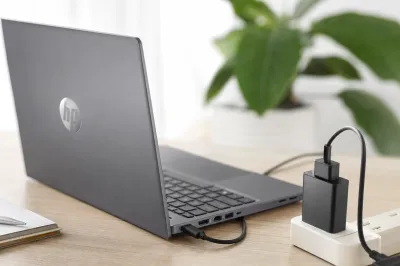
ノートパソコンを使っていると、ついつい電源をつなぎっぱなしにしてしまいませんか?
「もしかして電気代がすごいことになっているんじゃ...」と不安になっている方も多いのではないでしょうか!
でも実は、ノートパソコンの電源をつなぎっぱなしにしても、電気代は想像よりずっと安いんですよ。
この記事では、ノートパソコンを電源につなぎっぱなしにした時の実際の電気代や、スリープ状態・充電器だけを差しっぱなしにした場合のコストまで、具体的な数字を交えて詳しくお伝えしていきますね!
読み終える頃には、電気代の心配がスッキリ解消されて、安心してパソコンを使えるようになりますよ!
結論:ノートパソコンの電源つなぎっぱなしは驚くほど安い!

結論から言うと、ノートパソコンを24時間電源につなぎっぱなしにしても、1日あたり約15〜30円程度とされています!
なんと、1時間あたりに換算すると約0.5〜1円程度なんですよ。
驚きですよね!
1ヶ月つけっぱなしにしても、数百円から1,000円弱程度が目安になります。
さらに嬉しいのが、スリープ状態にしておくだけなら、1日あたり1円未満という超低コストになるんです!
充電器をコンセントに差しっぱなしにした場合の待機電力も、月あたり数十円程度と考えられています。
つまり、「ノートパソコンの電気代が心配で...」と悩んでいた方、安心してください!
実際の電気代は、思っていたよりもずっと経済的なんですよ。
なぜノートパソコンの電気代はこんなに安いのか?

ノートパソコンの消費電力が非常に小さい
ノートパソコンの電気代が安い最大の理由は、消費電力が非常に小さいからなんです!
一般的なノートパソコンの消費電力は、標準的な作業時で約20〜30W程度とされています。
実際の検証例では7.7W程度という報告もあり、本当に省エネルギーで動いているんですね。
最大負荷をかけた状態でも、だいたい65W前後というのが一般的です。
これって、例えば電気ストーブが1000W以上、ドライヤーが1200W程度使うことを考えると、圧倒的に少ない消費電力ですよね!
電気代の計算方法を理解しよう
電気代の基本的な計算式は、こんな感じになっています。
電気代 = 消費電力(kW)× 使用時間(h)× 電力単価(円/kWh)
最近の試算では、電力単価を約30〜31円/kWh程度で計算するケースが増えているんですよ。
では、具体的に計算してみましょう!
標準時30Wのノートパソコンを8時間使った場合:
- 30W ÷ 1000 × 8時間 × 31円 = 約7.4円
24時間つけっぱなしでも:
- 30W ÷ 1000 × 24時間 × 31円 = 約22.3円
驚くほど安いでしょう?
スリープ状態はさらに消費電力が激減する
ちょっと席を外す時、皆さんはパソコンをどうしていますか?
実はスリープ状態にすると、消費電力は約0.5〜0.6W程度まで下がるんです!
これを24時間続けても、0.5W × 24時間 × 31円/kWh ≒ 約0.37円/日程度なんですよ。
つまり、スリープで1日中放置しても1円にも満たないということなんですね。
これなら気兼ねなくスリープモードを活用できますよね!
デスクトップPCやゲーミングPCとの違い
「じゃあ、デスクトップパソコンはどうなの?」と気になる方もいらっしゃるのではないでしょうか。
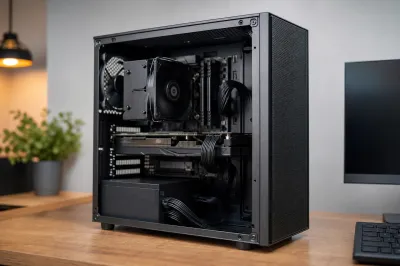
実は、デスクトップPCは約40〜200W程度の消費電力とされており、24時間つけっぱなしにすると約37.2〜111.6円/日かかることがあるんです。
さらにゲーミングPCになると、最大800W程度というケースもあるそうですよ!
高負荷なゲームを長時間プレイすれば、1日で数百円単位になることも。
こう比較すると、ノートパソコンがいかに省エネかが実感できますよね!
具体例で見る電気代のパターン

パターン1:通常作業で1日8時間使用する場合
一般的なオフィスワークや在宅勤務で、1日8時間程度ノートパソコンを使う方も多いですよね。
消費電力30Wの一般的なノートパソコンの場合:
- 標準作業で8時間使用:約7.4円/日、約223円/月
省電力タイプのノートパソコン(10W前後)なら:
- 8時間使用:約1.9円/日、約60円/月
スペック高めのノートパソコンでも:
- 8時間使用:約10.8円/日、約324円/月
このように、使うノートパソコンのスペックによって幅はありますが、いずれも月数百円程度なんですよ!
お昼休みや休憩時間にスリープにしておけば、さらに節約できますね。
パターン2:24時間つけっぱなしにする場合
サーバー代わりに使っていたり、ダウンロードを続けたりで、24時間つけっぱなしにしている方もいらっしゃいますよね。
その場合でも、ノートパソコンなら1日15〜30円程度とされています。
消費電力20〜30Wのノートパソコンを24時間使った場合:
- 1日あたり:約14.9円〜22.3円
- 1ヶ月(30日間):約447円〜669円
- 年間:約5,439円〜8,140円
「24時間つけっぱなしにしたら電気代が大変なことに!」と思っていた方、実はこの程度なんですよ。
もちろん節電は大切ですが、そこまで神経質になる必要はないということですね!
パターン3:充電器をコンセントに差しっぱなしにする場合
パソコンは使っていないけど、充電器だけコンセントに差しっぱなしにしているという方も多いのではないでしょうか?
これは「待機電力」と呼ばれるもので、確かに微量の電力を消費しているんです。
ノートパソコンのACアダプタの待機電力は非常に小さく、月あたり数十円程度と考えられています。
家庭全体の電力消費のうち、待機電力が占める割合は約5%とされていますが、その中でもノートパソコンの充電器の占める割合は本当に小さいんですよ!
ただし、「塵も積もれば山となる」という言葉もありますよね。
長期旅行などで長期間使わない時は、コンセントから抜いておくのが良いでしょう。
電源を切ってコンセントも抜けばほぼゼロ、電源オフで差しっぱなしでも月数十円程度というのが現実的な目安です。
スリープとシャットダウン、どっちがお得?
マイクロソフトの推奨する使い分け
「ちょっと席を外す時、スリープにすべき?それとも電源を切るべき?」って迷いますよね!
実は、マイクロソフトの検証結果では、「90分未満の離席はスリープ、90分以上は電源オフ」が推奨されているんですよ。
なぜこんな基準があるのでしょうか?
電源オン・オフ時の電力消費も考慮する
実は、パソコンの電源を入れる瞬間や切る瞬間にも、一時的に電力を多く消費するんです。
さらに、毎回シャットダウンして起動し直すと:
- 起動に時間がかかる
- 作業効率が落ちる
- ハードディスクなどの部品に負担がかかる
といったデメリットもあるんですね。
スリープ状態なら、先ほど説明したように1時間あたり0.02円以下という超低コストで待機できます!
だから短時間の離席なら、むしろスリープの方が合理的なんですよ。
実践的な使い分けのコツ
じゃあ、具体的にどう使い分ければいいのでしょうか?
おすすめの使い分けはこちらです:
- ランチや短時間の休憩(90分未満):スリープ
- 外出や長時間使わない時(90分以上):シャットダウン
- 1日以上使わない:シャットダウン+充電器も抜く
この使い分けなら、電気代と利便性のバランスが取れますよね!
電気代より気をつけたいバッテリーの話
つなぎっぱなしがバッテリー寿命に与える影響
ここまで電気代の話をしてきましたが、実はノートパソコンの電源つなぎっぱなしで本当に気をつけるべきはバッテリーの劣化なんですよ!
電気代は1日数円レベルと微々たるものでしたよね。
でも、バッテリーの扱い方次第では、寿命が大きく変わってくるんです。
バッテリーが劣化すると:
- 充電の持ちが悪くなる
- 突然シャットダウンする
- バッテリー交換が必要になる(費用は数千円〜数万円)
電気代の節約よりも、バッテリー交換費用の方がずっと高くつくこともあるんですよね!
最近のノートパソコンは過充電防止機能がある
「じゃあ、電源につなぎっぱなしはバッテリーに悪いの?」と心配になりますよね。
でも安心してください!
最近のノートパソコンには過充電防止機能が搭載されているので、コンセント差しっぱなし自体は大きな問題ではないんです。
ノートPC本体の寿命の目安は4〜6年、バッテリーは2〜3年が目安とされています。
つまり、普通に使っていれば、「つなぎっぱなし」だけで極端にバッテリーが劣化することは少ないんですね。
バッテリーを長持ちさせるコツ
とはいえ、より長くバッテリーを使うためのコツもありますよ!
最近のノートパソコンには「バッテリー保護機能」が搭載されているモデルも多いんです:
- 充電を80%で止める設定
- バッテリーケアモード
- 長寿命モード
お使いのパソコンにこういった機能があれば、ぜひ活用してくださいね!
また、高温環境での使用や、常に100%充電の状態を避けることも大切です。
時々はバッテリー駆動で使用して、放電させることもバッテリーの健康維持に役立ちますよ。
まとめ:ノートパソコンの電気代は心配するほどではない!
さて、ここまでノートパソコンを電源につなぎっぱなしにした場合の電気代について詳しく見てきました。
改めて重要なポイントをまとめますね!
- 24時間つけっぱなしでも1日約15〜30円程度
- 8時間使用なら1日数円〜10円程度が目安
- スリープ状態なら1日1円未満と超低コスト
- 充電器の待機電力は月数十円程度
- 90分未満の離席はスリープ、90分以上はシャットダウン
- 電気代より、バッテリーの扱い方に気をつけるべき
- 最近のノートPCは過充電防止機能があるので安心
いかがでしたか?
ノートパソコンの電気代って、思っていたよりずっと安かったのではないでしょうか!
デスクトップPCやゲーミングPCと比べても、ノートパソコンは本当に省エネルギーで経済的なんですよね。
もちろん節電は大切ですが、「電気代を気にしてパソコンの使い勝手を犠牲にする」必要はないということなんですよ。
あなたも今日から安心してパソコンを使いましょう!
この記事を読んで、「ノートパソコンの電気代、そんなに心配しなくても大丈夫なんだ!」と安心していただけたら嬉しいです。
もう電気代を気にして、わざわざ頻繁に電源を切ったりする必要はありませんよ!
短時間の離席なら気軽にスリープモードを使って、作業効率を優先してくださいね。
ただし、バッテリーの健康は忘れずにチェックしてあげてください。
お使いのパソコンにバッテリー保護機能があれば、今すぐ設定を確認してみましょう!
それでは、これからは電気代の心配なく、快適なパソコンライフを楽しんでくださいね!