富士通のノートパソコンを使っているみなさん、自宅やオフィスで電源アダプターにつなぎっぱなしで使っていませんか?
「これってバッテリーに悪いのかな…」「過充電になったりしないの?」と心配になったことがある方も多いのではないでしょうか?
実は、この電源つなぎっぱなし問題、多くの方が気にされているんですよ!
でも安心してください。
この記事では、富士通公式の見解をもとに、最新のバッテリー事情と、バッテリーを長持ちさせる秘訣までしっかりお伝えしますね!
読み終わる頃には、あなたの富士通ノートパソコンを最適な状態で使えるようになっていますよ!
結論:電源つなぎっぱなしでも過充電の心配はなし!でも長期的にはバッテリー管理が重要

結論から言うと、富士通のノートパソコンを電源につなぎっぱなしにしても過充電になることはありません!
なぜなら、現代のノートパソコンにはすべて充電制御機能が搭載されていて、バッテリーが100%になると自動的に充電がストップする仕組みになっているからなんですよ。
最近のIT専門メディアでも、「電源アダプター常時接続による過充電の心配は、現在のファームウェア技術では解消されている」と明確に報道されています。
ただし、100%の状態を常にキープし続けることは、長期的にはバッテリーの劣化を早める原因になります。
富士通では「バッテリーユーティリティ」という便利な機能を提供していて、80%充電モードを設定することでバッテリー寿命を大幅に延ばすことができるんです!
実際に、充電上限を80%に設定したまま5年間コンセント挿しっぱなしで使っても正常に動作しているという報告もあるんですよ。
デスクトップ代わりに使う方は、この機能を活用するのがベストな選択と言えるでしょう。
なぜ電源つなぎっぱなしでも大丈夫なのか?その理由を詳しく解説!

最新のノートパソコンには賢い充電制御システムがある
富士通をはじめとする主要メーカーのノートパソコンには、とても賢い充電制御システムが搭載されているんですよ!
具体的には、バッテリーが満充電(100%)に達すると、そこで充電を自動的にストップして、電源は直接パソコン本体に供給される仕組みになっています。
現在主流のリチウムイオンバッテリーには、内部制御(ファームウェア)による過充電防止機能が標準装備されています。
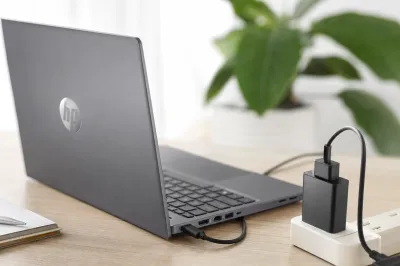
実は、HP製品の例を見ると、さらに賢い設計になっていて、バッテリー残量が95%未満に下がるまで再充電を開始しないんですよ!
驚きですよね!
つまり、昔の電池とは違って、現代のリチウムイオンバッテリーは「つなぎっぱなし=ずっと充電し続ける」わけではないんです。
充電100%到達後は自動で充電が止まり、必要なときだけ微量に補充される仕組みなので、「過充電による危険」は原理的に回避されているわけですね。
「安全性」と「バッテリー寿命」は別の問題です
ここで重要なポイントを整理しておきましょう!
「電源つなぎっぱなしの安全性」と「バッテリーの寿命」は、実は別の話なんです。
安全性に関しては心配無用です。
リチウムイオンバッテリーには過充電防止・温度監視などの保護回路があり、充電しっぱなしで火事になるケースはほぼないと専門家も解説しています。
一方で、バッテリー寿命については、使い方次第で差が出てくるんですよ。
過充電にはならないものの、バッテリーを常に100%の状態で維持し続けることは、バッテリーの化学的な特性上、劣化を加速させてしまうんです。
リチウムイオン電池は、満充電状態で長時間保管されると、内部の化学反応によって容量が徐々に減少していく性質があるんですよ。
ノートPC本体の寿命は4〜6年程度ですが、バッテリー寿命は一般的に2〜3年程度とされています。
短期的には問題なくても、長く使いたいなら対策が必要というわけですね!
実は発熱がバッテリー劣化の最大の敵!
電源つなぎっぱなしよりも、実はもっと気をつけるべきことがあるんです。
それは発熱なんですよ!
最新の調査では、「バッテリーにとって本当の敵は熱」であり、バッテリー劣化の主要因は次のようなものだと分かってきています:
- 高温環境での使用
- 低残量からの急速充電の繰り返し
- 100%満充電状態の長期維持
つまり、電源につなぎっぱなしにするときは、パソコンが高温にならないように注意することが何より大切なんですね!
特に注意が必要なのは次のような環境です:
- 夏場の直射日光が当たる窓際
- 車内に放置
- こたつの中での使用
- ベッドや布団の上(排気口がふさがれる)
排気口を塞がない、冷却パッドを使う、ホコリ詰まりを定期的に清掃するなどの工夫も効果的ですよ。
富士通ユーザー必見!バッテリーを長持ちさせる具体的な方法3選

1. 富士通の「80%充電モード」を活用しよう!
富士通のノートパソコンには「バッテリーユーティリティ」という素晴らしい機能が搭載されているんですよ!
この機能を使えば、充電を80%で自動的にストップさせることができます。
なぜ80%なのかというと、リチウムイオン電池は満充電状態(100%)よりも80%程度で維持する方が、化学的なストレスが少なく、劣化スピードが大幅に遅くなるからなんです!
バッテリー専門家の間では「20〜80%のゾーンが最も快適」とされており、この範囲で使うとバッテリー性能が長持ちしやすいと広く知られています。
設定方法も簡単で、富士通のサポートページに詳しい手順が載っていますよ。
デスクトップ代わりに常時電源接続で使っている方には、特におすすめの機能ですね!
もし外出が多く、1日フルにバッテリーを使いたい日は、必要なときだけ100%充電に切り替えて、帰宅後はいたわりモードに戻すという使い分けも効果的ですよ。
2. バッテリー駆動と電源接続を混在させる「折衷案」が最適
「じゃあ、どんな使い方が一番いいの?」と疑問に思いますよね。
専門家が推奨しているのは、バッテリー駆動の日と電源接続の日を混在させる使い方なんです!
具体的には:
- 週に2〜3日はバッテリーだけで使う
- バッテリーを50%くらいまで使ったら充電する
- 0%まで使い切らない(20〜30%で充電開始が理想)
- デスクで作業するときは電源接続でOK
実は、ASUS公式では「2週間ごとに50%まで放電することを推奨」しているんですよ。
定期的にバッテリーを動かしてあげることで、通常範囲内の劣化に抑えられるというわけですね!
いたわり充電で80%上限にしながら、時々バッテリー駆動で50〜60%まで下げる運用が理想的です。
3. 使用後はコンセントから抜く習慣をつける
バッテリー劣化とは別の視点になりますが、節電の観点からも大切なポイントがあります!
それは、パソコンの使用を終えたら、AC電源自体をコンセントから抜くことなんです。
なぜなら、接続したままだと待機電力が消費され続けるからなんですよ。
環境にも優しいですし、電気代の節約にもなって一石二鳥ですよね!
ただし、頻繁にオン・オフを繰り返す場合は、抜き差しの手間とのバランスも考えてくださいね。
他のメーカーの見解も比較してみました!

Dellの見解:つなぎっぱなしでも問題なし
Dellは「電源につなぎっぱなしにしても特に問題はない」というスタンスを取っています。
充電制御システムがしっかりしているので、過充電の心配はないという考え方ですね!
ASUSの見解:定期的な放電を推奨
ASUSは少し慎重派で、「2週間ごとに50%まで放電することを推奨」しています。
バッテリーを定期的に動かすことで、健全な状態を保つという発想なんですよ。
Appleの見解:バッテリーと電源の併用を推奨
Appleは「バッテリーと電源を併用して使うのが理想的」としています。
macOSには「バッテリー充電の最適化」という機能があって、使用パターンを学習して自動的に充電を調整してくれるんですよ!
すごいですよね!
富士通を含む各メーカーの共通点
メーカーごとに細かい推奨方法は異なりますが、どのメーカーも「過充電の心配はない」という点では一致しています。
また、多くのメーカーが「いたわり充電」機能(充電上限を80%などに制限)を提供しており、この機能を使えば電源つなぎっぱなしでも劣化をかなり抑えられるという点も共通しています。
富士通のように充電上限を設定できる機能がある場合は、それを活用するのがベストというわけですね!
よくある質問にお答えします!
バッテリーを取り外して使った方がいいの?
一部の古い機種では、バッテリーを外してAC電源だけで使うという選択肢もありました。
でも、最近の富士通ノートパソコンはほとんどが内蔵型バッテリーなので、取り外しはできないんですよ。
もし取り外せる機種なら、常時AC電源で使う場合は外すのも一つの方法ですね。
急速充電って使っても大丈夫?
実は、低残量からの急速充電の繰り返しは、バッテリー劣化のリスクが高いんです!
どうしても急いでいるとき以外は、通常充電を使うことをおすすめしますよ。
すでに劣化してしまったバッテリーは復活する?
残念ながら、一度劣化したバッテリーの容量を完全に元に戻すことはできません。
でも、今から適切な管理をすれば、これ以上の劣化を遅らせることはできますよ!
まだ間に合いますから、今日から実践してみてくださいね。
まとめ:富士通ノートパソコンは80%充電モードで賢く使おう!
さて、ここまで富士通のノートパソコンの電源つなぎっぱなし問題について詳しく見てきました。
改めて重要なポイントをまとめますね:
- 過充電の心配はまったくない(充電制御システムが自動で管理)
- 安全性と寿命は別問題(つなぎっぱなしでも危険はないが、100%維持は劣化を早める)
- 富士通の「80%充電モード」が最強の味方
- 発熱管理が何より大切(高温環境を避ける)
- 定期的なバッテリー駆動がおすすめ(20〜80%ゾーンが理想的)
つまり、電源につなぎっぱなしでも基本的には問題ないけれど、富士通ユーザーならバッテリーユーティリティの80%充電モードを使うのがベストということですね!
この設定にしておけば、デスクトップ代わりに使っても、バッテリー寿命を大幅に延ばすことができるんですよ。
実際に、この方法で5年間使っても正常に動作しているという事例もあるくらいですからね!
今日からできる!あなたの富士通ノートPCを長持ちさせよう
さあ、ここまで読んでくださったあなたは、もうバッテリー管理のプロですよね!
でも、知識があっても実践しなければ意味がありません。
今すぐできることから始めてみませんか?
まずは、富士通の「バッテリーユーティリティ」を開いて、80%充電モードに設定してみてください。
たったこれだけで、あなたのノートパソコンのバッテリー寿命が大きく変わるんですよ!
そして、週に数回はバッテリー駆動で使う習慣をつけてみましょう。
カフェやリビングで作業するのも気分転換になって良いですよね!
あなたの大切な富士通ノートパソコン、少しの工夫で何年も快適に使い続けることができます。
この記事が、あなたのパソコンライフをより良くするお手伝いができたら嬉しいです!
さっそく今日から実践してみてくださいね。