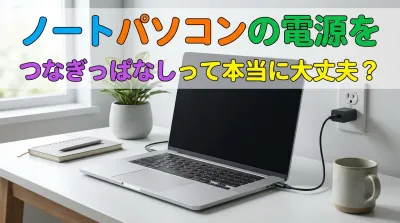
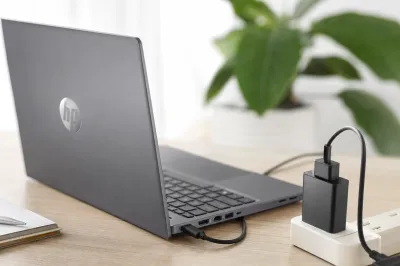
HPのノートパソコンを使っている皆さん、こんな疑問を持ったことはありませんか?
「電源アダプターにつなぎっぱなしで使っても、バッテリーって大丈夫なのかな?」って不安になりますよね!
実は、この悩みを持っている方ってすごく多いんですよ。
自宅で据え置きとして使っている方や、オフィスで常時電源に接続している方にとっては、バッテリーの劣化が気になるところですよね。
でも安心してください!
この記事では、HPノートPCを電源につなぎっぱなしで使う際の正しい知識と、バッテリー寿命を延ばすための具体的な設定方法まで、分かりやすくお伝えしていきますね。
読み終わる頃には、安心してノートPCを使えるようになりますよ!
結論:HPノートPCは電源つなぎっぱなしでも基本的にOK!

まず最初に、一番気になる結論からお伝えしますね!
現代のHPノートパソコンは、基本的にACアダプターにつなぎっぱなしで使っても問題ありません。
驚きですよね!
昔は「満充電のまま放置するとバッテリーが劣化する」と言われていたので、心配になる気持ちもよく分かります。
でも実は、最近のHPノートPCにはバッテリー管理システム(BMS)が搭載されているんですよ。
このシステムのおかげで、バッテリーが100%近くになると自動的に充電を停止して、AC電源から直接パソコンを動かす仕組みになっているんです!
つまり、過充電の心配はほとんどないということなんですね。
ただし!
「つなぎっぱなしOK」とはいえ、高温環境での使用や、満充電状態を長時間維持することは、やっぱりバッテリーの劣化要因になるんです。
そこで重要になってくるのが、温度管理と充電上限の設定なんですよ。
なぜHPノートPCは電源つなぎっぱなしでも大丈夫なのか?

現代のバッテリー管理システムが優秀!
HPのノートパソコンには、バッテリー管理システム(BMS)という頼もしい機能が搭載されているんです。
このシステムって何をしてくれるかというと、バッテリーの充電状態を常に監視して、過充電を防いでくれるんですよ!
具体的には、バッテリー残量が100%に近づくと、自動的に充電を止めてくれるんです。
そして、AC電源から直接パソコンに電力を供給するモードに切り替わるんですね。
つまり、バッテリーを通さずに動作するので、バッテリーへの負担がグッと減るというわけなんです!
過充電防止機能の仕組み
昔のノートパソコンでは、充電が100%になっても充電を続けてしまい、バッテリーに負荷がかかっていたんですよね。
でも現在のHPノートPCは違うんですよ!
バッテリーが満充電になると、充電回路が自動的にカットされます。
そして、バッテリー残量が少し減ってきたら(例えば95%程度になったら)、また充電を再開するという賢い仕組みになっているんです。
この「充電→停止→少し減る→また充電」というサイクルを自動でやってくれるので、過充電による劣化の心配はかなり小さいと言えるんですよね!
実はバッテリー劣化の主な原因は「熱」!
ここで驚きの事実をお伝えしますね。
実は、バッテリーの劣化って「つなぎっぱなし」自体が問題なのではなく、高温環境での使用が最も大きな原因なんですよ!
リチウムイオンバッテリーは熱に弱いんです。
特に以下のような状況では、バッテリーへの負担が大きくなってしまいます。
- 高温の部屋で使用している
- 排熱が悪い場所(布団の上など)で使っている
- 高負荷な作業(ゲーミングや動画編集)を長時間している
- 直射日光の当たる場所に置いている
つまり、電源につなぎっぱなしかどうかよりも、使用環境の温度管理の方がずっと重要なんですよね!
満充電状態の長時間維持も劣化要因に
もう一つ知っておきたいのが、バッテリーが100%の状態を長時間維持することも、実は劣化を早める要因になるということなんです。
リチウムイオンバッテリーは、満充電状態よりも80%前後で維持される方が長持ちするという性質があるんですよ。
これは化学的な特性なので、どのメーカーのバッテリーでも共通しているんです。
だから最近では、充電上限を80%に設定できる機能を提供しているメーカーが増えているんですね!
HPもその一つなんですよ。
HPでバッテリー寿命を延ばすための具体的な方法

方法①:HP Power Managerを活用する
HPノートパソコンをお使いの方に朗報です!
HPにはHP Power Managerという、とっても便利なバッテリー管理ツールが用意されているんですよ。
このツールを使うと、充電上限を設定できるんです!
具体的な設定方法は以下の通りですよ。
- 「HP Power Manager」を起動する
- バッテリー設定の項目を開く
- 充電の上限を設定する(80%推奨)
- 設定を保存する
これだけで、バッテリーが80%になったら充電を止めてくれるようになるんです!
すごく簡単ですよね。
※ただし、HP Power Managerは全ての機種に搭載されているわけではないので、お使いの機種で利用できるかどうかは、HP公式サポートページで確認してみてくださいね。
方法②:Windows 11の電源とバッテリー設定を最適化
Windows 11を使っている方は、OS標準の電源設定も活用できますよ!
Windows 11には「電源とバッテリー」という設定項目があって、ここで電力管理を最適化できるんです。
設定方法はこちらです。
- 「設定」→「システム」→「電源とバッテリー」を開く
- 「電源モード」を「最適な電力効率」に設定
- 「バッテリー」セクションで詳細設定を確認
これによって、消費電力を抑えつつ、バッテリーへの負担も軽減できるんですよ!
方法③:BIOS設定でバッテリー保護モードを有効にする
ちょっと上級者向けになりますが、機種によってはBIOSレベルでバッテリー保護設定ができるんです!
BIOS設定でバッテリーケアモードを有効にすると、より細かい制御が可能になりますよ。
ただし、BIOS設定は慣れていない方には少し難しいので、不安な方はHP公式サポートに問い合わせることをおすすめしますね。
方法④:温度管理を徹底する
さっきもお伝えしましたが、バッテリー劣化の最大の敵は「熱」なんです!
なので、以下のような温度管理を心がけてくださいね。
- 通気性の良い場所で使用する
- ノートPCスタンドを使って底面の排熱を改善する
- 冷却パッドを使用する(特に高負荷作業時)
- 定期的にファンの掃除をする
- 直射日光の当たる場所を避ける
これらの対策をするだけでも、バッテリー寿命が大きく変わってくるんですよ!
電源つなぎっぱなし運用の具体例とアドバイス
具体例①:在宅ワークで常時AC接続している場合
在宅勤務でノートPCを使っている方って多いですよね!
こういう場合、ほぼ一日中電源につなぎっぱなしになることが多いと思います。
この使い方は全く問題ありませんよ!
ただし、おすすめの設定はこちらです。
- HP Power Managerで充電上限を80%に設定
- ノートPCスタンドを使って排熱を良くする
- 週に1回程度はバッテリー駆動で使ってみる(バッテリーの活性化のため)
この運用方法なら、バッテリーへの負担を最小限にしながら、快適に作業できるんですよ!
具体例②:ゲーミングや動画編集で高負荷作業をする場合
ゲームや動画編集って、パソコンにすごく負荷がかかりますよね。
こういう高負荷作業をする時は、むしろ電源につないでおくことをおすすめします!
なぜかというと、バッテリー駆動だと性能が制限されることがあるんですよ。
でも、高負荷作業は発熱も多いので、以下の対策を必ずしてくださいね。
- 冷却パッドを使用する
- 充電上限を80%に設定する
- 定期的に休憩を入れて本体を冷やす
- 室温を涼しく保つ
特に夏場は要注意ですよ!
エアコンで室温を管理することも、バッテリー保護につながるんです。
具体例③:デスクトップPC代わりに据え置きで使う場合
ノートPCを外部モニターにつないで、デスクトップPC代わりに使っている方もいますよね!
この使い方、実はとても理にかなっているんですよ。
常時電源接続でも、適切な設定をしておけば全く問題なく長期間使えるんです。
おすすめの運用方法はこちらです。
- 充電上限を80%に設定(これが最重要!)
- 月に1~2回はバッテリー駆動で使う(30%くらいまで使ってから充電)
- 夏場は特に排熱に気をつける
- クラムシェルモード(画面を閉じた状態)で使う場合は、本体の排熱を確認
こうすることで、バッテリーの劣化を最小限に抑えながら、快適に据え置き運用できるんですよ!
具体例④:外出先とオフィスの両方で使う場合
外出先でも使うし、オフィスでも使うという方も多いですよね。
この場合は、状況に応じて柔軟に使い分けるのがベストですよ!
オフィスにいる時は電源につないで、外出先ではバッテリー駆動という使い方ですね。
この使い方なら、自然とバッテリーの充放電サイクルができるので、バッテリーの活性化にもつながるんです。
特別な設定をしなくても、健全な使い方ができているということなんですよ!
よくある疑問にお答えします!
バッテリーを外して使うのはどう?
「いっそのことバッテリーを外して使ったらいいんじゃない?」って思う方もいるかもしれませんね。
でも実は、これはあまりおすすめできないんですよ。
なぜかというと、停電や電源トラブルの際にデータが失われるリスクがあるからなんです。
バッテリーがあれば、万が一の時の保険になりますからね!
それに、最近のノートPCはバッテリーが内蔵されていて簡単に取り外せない機種が多いんですよ。
100%充電してから使うべき?
「新しく買ったパソコンは100%まで充電してから使うべき」という話を聞いたことありませんか?
実は、現代のリチウムイオンバッテリーではその必要はないんですよ!
むしろ、買ってすぐ使い始めても全く問題ないんです。
これは昔のニッケル水素バッテリーの時代の話が残っているだけなんですね。
充電しながら使うと劣化が早い?
「充電しながら使うとバッテリーが劣化する」という心配、よく聞きますよね。
でも、これも現代のHPノートPCでは心配無用なんですよ!
さっきもお伝えしたように、満充電になると自動的にバッテリーを迂回してAC電源で動作するようになっているからなんです。
だから、充電しながら使っても大丈夫なんですね!
まとめ:HPノートPCは賢く使えば電源つなぎっぱなしでOK!
さて、ここまでたくさんの情報をお伝えしてきましたが、ポイントをまとめますね!
HPノートパソコンは電源につなぎっぱなしで使っても基本的に問題ありません。
現代のバッテリー管理システムが優秀なので、過充電の心配はほとんどないんですよ。
ただし、バッテリー寿命を最大限に延ばすために、以下のポイントを押さえてくださいね!
- 充電上限を80%に設定する(HP Power Manager等を活用)
- 温度管理を徹底する(排熱・冷却対策)
- 高負荷作業時は特に発熱に注意
- 月に数回はバッテリー駆動で使う
- 機種に応じた電源管理機能を活用する
これらを意識するだけで、バッテリーの寿命を大きく延ばすことができるんです!
「つなぎっぱなし=NG」という昔の常識にとらわれず、現代の技術を信頼して、賢く使っていきましょうね。
今日から実践してみましょう!
この記事を読んでいただいて、HPノートPCの電源管理について理解が深まったのではないでしょうか?
「つなぎっぱなしでも大丈夫!」と分かって、安心できましたよね!
でも、知識だけで終わらせるのはもったいないですよ。
ぜひ今日から、充電上限を80%に設定することから始めてみてください!
HP Power Managerがインストールされているか確認して、バッテリー保護設定を見直すだけでも、大きな違いが生まれますよ。
そして、ノートPCを使う環境も見直してみてくださいね。
通気性の良い場所に置いているか、夏場の温度管理は大丈夫か、チェックしてみましょう!
あなたのHPノートパソコンが、これからも長く快適に使えますように!
もし設定方法で分からないことがあったら、HP公式サポートに問い合わせるのも良い選択ですよ。
さあ、今日から安心してノートPCを使っていきましょうね!