パソコンの電源を切ったはずなのに、外付けHDDのランプがずっと点いていたり、USBキーボードのLEDが光り続けたりしていませんか?
実は、多くのパソコンには「電源OFF中でもUSBポートから給電を続ける」機能が標準で搭載されているんですよ!
スマホを充電できて便利な反面、「寝室のパソコンのLEDが気になって眠れない」「待機電力がもったいない」「外付けHDDが常に回っていて心配」といった悩みを抱えている方も多いのではないでしょうか?
この記事では、シャットダウン後のUSB給電を完全に止める方法を、初心者の方にもわかりやすく解説していきますね!
【結論】BIOS設定とWindows設定の両方を変更すれば止められます!

電源OFF時のUSB給電を止めるには、主に2つの方法を組み合わせる必要があります。
まず最も確実なのがBIOS/UEFI設定での変更です。
マザーボードレベルで「ErP Ready」や「USB給電(S5)」などの項目を無効にすることで、完全シャットダウン時の給電を止めることができるんですよ!
ASUS公式サポートやドスパラのFAQでも、この方法が正式に案内されています。
次にWindowsの「高速スタートアップ」を無効にすることも重要です。
実は、Windows 10/11で普通にシャットダウンしても、内部的には「半分休止状態」のような状態になっていて、USB給電が続いてしまうケースが多いんです。
ただし、Windowsの設定だけでは完全にUSB給電を止めることは難しく、BIOS/UEFIでの設定変更が基本になることを覚えておいてくださいね!
この2つを正しく設定すれば、シャットダウン後のUSB給電をしっかり止められますよ!
なぜシャットダウンしてもUSBから給電され続けるの?

便利機能として設計されている
驚きですよね!でもこれ、実は「便利機能」として意図的に設計されているんですよ。
多くのマザーボードやノートPCには、以下のような目的で待機電源がUSBポートに供給される仕組みがあります。
- PCの電源OFF中でもスマートフォンやタブレットを充電できる
- USB接続のマウスやキーボードでパソコンを起動できる
- 外付けデバイスにスタンバイ電源を供給し続ける
特に最近のPCでは、「電源オフUSB充電」「パワーシェア」「USB Charging」「USB常時給電」といった名称で、この機能が標準搭載されているんですね。
富士通などのメーカーでは、専用の「電源オフUSB充電ユーティリティ」で制御できる機種もありますよ。
スタンバイ電源(+5VSB)の仕組み
もう少し技術的な話をすると、OSがシャットダウンした後も電源ユニットからマザーボードにスタンバイ電源(+5VSB)が供給されているんです。
このスタンバイ電源があるため、Windowsの電源設定だけではUSB給電を完全には止められないことが多いんですよ。
だからこそ、BIOS/UEFIでマザーボードレベルの設定を変更する必要があるわけですね!
Windowsの「高速スタートアップ」が原因のケースも
もう一つの大きな原因が、Windows 10/11の「高速スタートアップ」機能なんです!
この機能が有効になっていると、シャットダウン操作をしても内部的には「休止状態(S4)」に近い状態になるとされています。
つまり、完全に電源OFF(S5状態)になっていないため、マザーボードがUSBポートへの給電を維持してしまうんですよ。
「ちゃんとシャットダウンしているのに!」と思っていても、実はWindowsが「半分起きている」状態だったりするわけですね。
電源状態(Sステート)の違い
パソコンの電源状態には、実は段階があるんです。
- S0:通常稼働状態
- S3:スリープ(メモリに電力供給)
- S4:休止状態(ハードディスクに状態保存)
- S5:完全シャットダウン(電源ほぼオフ)
USB給電を完全に止めるには、S5状態でのUSB給電を明示的にオフにする必要があるんですよ!
ASUS公式では、このS5状態のUSB給電をBIOS設定で無効化する方法が案内されています。
「Enabled (S4+S5)」という設定では、休止状態(S4)でも給電を切るかどうかを選べるようになっている機種もありますよ。
具体的な設定方法を3つ紹介します!

方法①:BIOS/UEFIで設定する(最も確実!)
これが最も確実で根本的な解決方法ですね!
ASUS公式サポートやドスパラ、マウスコンピューター、HPなど主要メーカーは、電源OFF時USB給電のON/OFFをBIOSから切り替え可能な仕様を公式FAQで案内しています。
ASUSマザーボードの場合
ASUSのマザーボードをお使いの方は、以下の手順で設定できます。
- PCを再起動し、起動画面で「Delete」キーまたは「F2」キーを連打してBIOSに入る
- 「F7」キーを押してAdvanced Mode(詳細モード)に切り替える
- 「詳細(Advanced)」タブから「APM Configuration」または「APM」を選択
- 「ErP Ready」を探し、「有効(S4+S5)」または「有効(S5)」に変更
- 同じく「詳細」から「オンボードデバイス設定構成」を開く
- 「電源オフ状態(S5)のUSB給電」を「無効」に設定
- 「F10」キーで保存して終了
ErP Ready機能を有効にすると、S4/S5状態でのUSB給電が止まります!
ドスパラのFAQでも、同様の設定手順が案内されていますよ。
HPノートPCの場合
HPのノートパソコンでは、少し手順が異なりますよ。
- 電源を入れて「ESC」キーを連打
- 「F10」キーを押してBIOSセットアップに入る
- 「System Configuration」を選択
- 「USB Legacy Port Charging」を探して「Disabled」に変更
- 変更を保存して終了
ノートPCの場合は、「バッテリが次を下回ったときにスリープ/オフで充電用ポートを無効にする」という項目を100に設定すると、スリープ/オフ時の充電機能が完全に無効になる機種もあります。
メーカーによって項目名が違うので注意が必要ですね!
マウスコンピューターの場合
マウスコンピューターのPCでは、シンプルな設定で対応できます。
- BIOS設定画面を開く(機種により起動時に「F2」または「Delete」キーを連打)
- 「USB常時給電」という項目を探す
- この項目を「無効(オフ)」に切り替える
- 変更を保存して終了
マウスコンピューターでは「USB常時給電」という名称で機能が提供されています!
共通の探し方のヒント
お使いのPCによって名称が異なるので、以下のようなキーワードで探してみてください。
- 「ErP Ready」「EuP Ready」
- 「USB Charging」「USB充電」
- 「USB常時給電」
- 「USB Legacy Port Charging」
- 「Power On By USB」
- 「USB給電(S5)」「USB Power in S5」「S5 USB Power」
- 「Wake On USB」
これらの項目を「無効」「Disabled」にすることで給電が止まります!
方法②:Windowsの高速スタートアップを無効にする
ASUS公式も推奨している補助的な方法なんですよ!
Windows 10/11での具体的な手順はこちらです。
- スタートボタンを右クリックして「設定」を開く
- 検索ボックスに「コントロールパネル」と入力して開く
- 「ハードウェアとサウンド」→「電源オプション」をクリック
- 左側メニューから「電源ボタンの動作を選択する」をクリック
- 上部の「現在利用可能ではない設定を変更します」をクリック
- 「シャットダウン設定」にある「高速スタートアップを有効にする(推奨)」のチェックを外す
- 「変更の保存」ボタンをクリック
高速スタートアップを無効にすると、シャットダウン時に完全なS5状態になりやすくなります!
ただし、その分パソコンの起動時間が少し長くなる点には注意してくださいね。
これだけでは完全にUSB給電を止められないケースも多く、あくまで補助的な設定として考えてください。
BIOS設定と組み合わせることで、より確実な効果が期待できますよ!
方法③:USBセレクティブサスペンド設定(補助的な方法)
これは少し目的が違うのですが、組み合わせて使うと効果的な場合もありますよ。
- コントロールパネルから「電源オプション」を開く
- 使用中の電源プランの「プラン設定の変更」をクリック
- 「詳細な電源設定の変更」をクリック
- 「USB設定」を展開
- 「USBのセレクティブサスペンドの設定」を「無効」に変更
- 「適用」→「OK」
実は、この設定は主に省電力時にUSBデバイスが勝手にスリープする問題の対策なんです。
シャットダウン後の給電を完全に止める根本解決にはなりませんが、組み合わせることで効果が出るケースもあるとされていますよ!
メーカー独自のUSB充電機能について知っておこう
一部のメーカーでは、専用のユーティリティソフトでUSB給電を制御できる機種があります。
例えば富士通の一部機種では、「電源オフUSB充電ユーティリティ」という専用ソフトで機能を有効・無効に切り替えられるんですよ。
このような機種をお使いの場合は、ユーティリティソフトで機能を無効化するだけで、USB給電を止められる可能性があります。
ただし注意点があります。電源ボタンを4秒以上または10秒以上長押しして強制終了した場合は、この機能が働かないことがあります。
お使いのPCメーカーの公式サポートページで、専用ユーティリティの有無を確認してみてくださいね!
BIOS設定で項目が見つからない場合の対処法
残念ながら、マザーボードや機種によってはBIOSに該当する項目が存在しない場合もあります。
Q&Aサイトや掲示板でも、「該当項目が見当たらない」「マザーボードによって挙動が違う」といった相談が多く見られるんです。
これは完全にマザー依存・メーカー依存の仕様なので、残念ながら設定できない機種も存在します。
ハードウェア的な対策も検討しよう
BIOS設定で対処できない場合は、以下のようなハードウェア的な対策も効果的ですよ!
- USB機器側にスイッチがある場合は、手動で電源を切る
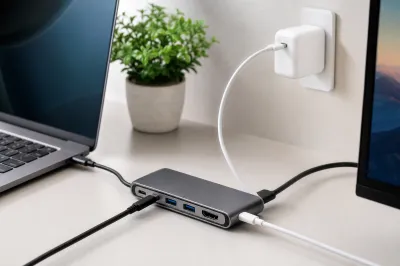
- スイッチ付きのUSBハブを使用する
- 電源タップでまとめて電源を遮断する
- USB機器を使わないときは物理的に抜く
特にスイッチ付きUSBハブは、一度設置してしまえば簡単にオン/オフできるので、BIOS設定ができない環境では現実的な選択肢になりますね!
まとめ:BIOS設定が最優先、Windowsも忘れずに!
電源OFF時のUSB給電を止めるには、BIOS/UEFIでの設定変更が最も確実で効果的です!
お使いのマザーボードやPCメーカーによって項目名は異なりますが、「ErP Ready」「USB Charging」「USB常時給電」「USB Legacy Port Charging」「USB給電(S5)」「S5 USB Power」などのキーワードで探してみてくださいね。
ASUS公式サポート、ドスパラ、マウスコンピューター、HPなどのFAQでも、これらの設定方法が正式に案内されています。
そして、Windowsの「高速スタートアップ」を無効にすることも忘れずに!
この2つを組み合わせることで、シャットダウン後のUSB給電をしっかり止めることができますよ。
ただし、機種によってはBIOSに該当項目がない場合もあるので、その場合はスイッチ付きUSBハブなどのハードウェア対策も検討してみてください!
外付けHDDのランプが消えない、LEDキーボードが光り続ける、待機電力が気になるといった悩みから解放されますね!
今すぐ設定を見直してみませんか?
BIOS設定と聞くと難しそうに感じるかもしれませんが、実際にやってみると意外と簡単なんですよ!
まずはWindowsの高速スタートアップを無効にするところから始めてみてはいかがでしょうか?
これだけでも改善するケースが多いとされています。
それでも給電が止まらない場合は、BIOS/UEFIの設定に挑戦してみてください。
一度設定してしまえば、以降はずっと快適に使えますよ!
寝室のパソコンのLEDに悩まされることもなくなりますし、待機電力の節約にもつながりますね。
ぜひ今日から、快適なPC環境を手に入れてくださいね!