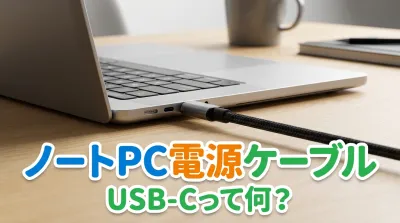
「USB-Cハブを買ったのに、PCが充電できない!」「ノートPCのUSB-Cポートが1つしかなくて、充電しながら外部モニターが使えない…」なんてお悩み、経験したことはありませんか?
実は、そんな悩みをまるっと解決してくれるのが「パススルー充電ができるUSB-Cポート」なんですよ!
この記事では、パススルー充電の仕組みや使える条件、必要なワット数の目安、ハブ・ドック・モバイルディスプレイごとの違い、そして購入時に絶対チェックしたいポイントまで、初心者さんにもわかりやすく解説します。
この記事を読み終わったら、ケーブル1本でスッキリ快適なデスク環境が手に入るはずですよ!
パススルー充電ができるUSB-Cポートとは?結論から言います!

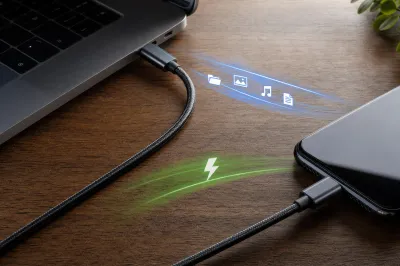
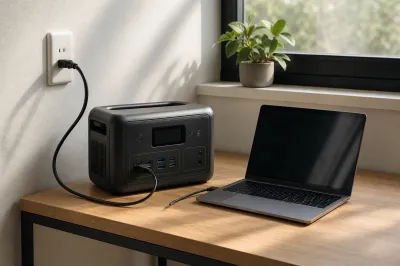
パススルー充電ができるUSB-Cポートとは、充電器→USB-C機器(ハブ・ドックなど)→ノートPCやスマホ、という流れで電力を"通過させて"給電できるポートのことです。
つまり、USB-CハブやモバイルディスプレイにACアダプターをつなぎ、そのハブを経由してノートPCへ充電できる、という仕組みですね!
「充電器をハブに差したら、ハブを介してPCにも充電が届く」というイメージを持っていただければOKですよ。
USB-Cポートが少ないノートPC(特にMacBookや薄型Windowsノート)を使っている方さんには、本当に便利な機能なんですよ!
なぜパススルー充電が必要なのか?仕組みを詳しく解説

USB-Cポートが少ないノートPCの悩み
最近の薄型ノートPCは、USB-Cポートが1〜2個しかない機種が珍しくありませんよね。
しかも、充電もそのUSB-Cポートで行う設計になっていることが多いんです。
そうなると、充電ケーブルを差したら他のポートが埋まってしまい、マウス・外部モニター・USBメモリを同時に使うのが難しいという問題が起きてしまいます。
そこで活躍するのが、USB-Cハブやドックなどの拡張機器と、パススルー充電機能の組み合わせなんですよ!
パススルー充電の仕組み
パススルー充電の仕組みは、こんなイメージです。
- 充電器(ACアダプター)をUSB-Cハブに接続する
- USB-Cハブがその電力を受け取り、ハブ自身の動作に使いつつ
- 残りの電力をUSB-Cケーブル経由でノートPCへ供給する
メーカー各社の公式資料によると、充電器から入った電力をハブが一部制御しながらノートPCへ届けるという仕組みになっています。
だから「充電器の電力がそのままPCに届く」わけではなく、ハブ本体の消費分が差し引かれるんですよね。この点は後ほど詳しく説明しますね!
USB PDとは何か?パススルー充電に必須の規格
パススルー充電を使うには、USB Power Delivery(USB PD)という規格への対応が必須です!
USB PDとは、USB-Cで高ワット数の電力をやり取りするための国際規格で、対応機器同士であれば最大100Wを超える給電も可能になっています。
製品パッケージや仕様表に「PD対応」「PDパススルー」「USB PD 3.0」などと書かれているものがUSB PD対応製品ですよ。
逆に言えば、「USB-Cポートがある」だけではパススルー充電はできないことが多いので要注意です!
パススルー充電ができるUSB-Cポートの具体例を3つ紹介!

具体例①:PD対応USB-Cハブ(最もポピュラーな選択肢)
USB-Cハブは、USB-Cポートを複数のインターフェースに拡張できる小型機器です。
パススルー充電対応のハブなら、HDMIやUSB-A、SDカードスロットを使いながら、同時にノートPCを充電できますよ!
最近では100W級のPDパススルー対応USB-Cハブが一般化しており、ハイパワーが必要なノートPC向けの製品も増えています。
ただし、100Wの充電器を接続しても、ハブ自体が消費する分(目安として約5〜15W程度)が引かれた電力がPCへ届く点は覚えておきましょうね!
購入時は、製品仕様に「PDパススルー最大○W」と明記されているものを選ぶのがポイントです。
具体例②:USB-Cドック(据え置き型で高機能)
USB-Cドック(ドッキングステーション)は、机の上に置いて使う据え置きタイプの拡張機器です。
ハブより接続ポート数が多く、有線LANや複数の映像出力端子を備えた製品も多いですよ!
パススルー充電対応のドックを使えば、ケーブル1本でノートPCに接続するだけで、充電・映像出力・周辺機器接続がすべてまとまるんですよね。
在宅ワークやテレワーク環境をスッキリさせたい方さんに特におすすめですよ!
注意点として、ドックのパススルー出力が不足していると「充電はできるけどバッテリーが減り続ける」という状況になることもあります。
必ず製品仕様のW数を確認してから購入しましょう!
具体例③:モバイルディスプレイ経由のパススルー給電
実はモバイルディスプレイでもパススルー充電ができる製品があるんですよ!
これ、すごく便利ですよね。充電器→モバイルディスプレイ→ノートPC、という接続で映像出力と充電を1本のケーブルで完結できるんです。
ただしこの場合、PC側がDisplayPort Alt Mode(USB-Cで映像信号を送る規格)に対応している必要があります。
対応していないPCでは映像が出ないこともあるので、事前にPCのスペック表を確認するのを忘れずに!
モバイルディスプレイのパススルー給電は出力W数が製品によって異なるため、スマホ向けの小さなW数のものから、ノートPC向けの大きなW数まで様々です。
自分のPCの充電に必要なW数と照らし合わせてチェックしてみてくださいね。
購入前に絶対チェック!パススルー充電対応ポートの選び方
チェックポイント①:「PD対応」「PDパススルー」の明記を確認
まず最初に確認したいのが、製品ページや仕様表に「PD対応」「PDパススルー」「パススルー給電対応」と明記されているかどうかです。
「USB-Cポートあり」「充電対応」という表記だけでは、パススルー充電ができない場合が多いんですよね。
特に格安ハブなどに多い落とし穴なので、しっかり確認しましょう!
チェックポイント②:必要なワット数をチェック
次に大事なのが、ワット数(W数)の確認です。
自分が使うノートPCに必要な充電ワット数を把握して、製品のパススルー出力がそれを上回っているか確認してください。
目安として、以下を参考にしてみてくださいね!
- スマートフォン・タブレット:18W〜45W程度
- 薄型・軽量ノートPC(MacBook Airなど):45W〜65W程度
- 標準的なノートPC(MacBook Proなど):65W〜100W程度
- ゲーミングノートPC・高性能ノートPC:100W以上
ハブ本体の消費分が差し引かれることを考えると、PCが必要なW数よりも15〜20W余裕を持ったハブやドックを選ぶのが安心です!
チェックポイント③:入力と出力は「イコール」じゃない
これ、意外と見落としがちな大事なポイントなんですよ!
たとえば100Wの充電器をハブに接続しても、ハブ自身が5〜15W消費するため、PCに届くのは85〜95W程度になることが一般的です。
製品仕様に「入力100W/PCへの出力最大85W」のように記載されている場合は、その85Wがノートへ届く最大値だと理解しておきましょうね。
チェックポイント④:映像出力が必要な場合はAlt Mode対応を確認
モバイルディスプレイ経由でパススルー充電をしたい場合、PC側がDisplayPort Alt Mode(またはThunderbolt)に対応している必要があります。
「USB-Cポートがある=映像出力できる」ではないので要注意ですよ!
PCのメーカー公式ページや取扱説明書で「DisplayPort Alt Mode対応」と書かれているか確認してみてくださいね。
よくある誤解と注意点まとめ
誤解①:USB-Cポートがあれば充電できる?
残念ながら、USB-Cポートがあるだけでは充電(パススルー給電)ができないケースが多いです。
USB PD対応かどうかを必ず確認してくださいね!
誤解②:充電器のW数=PCへ届くW数?
これも誤解が多いポイントです。
ハブやドック本体も電力を消費するため、充電器のW数がそのままPCへ届くわけではありません。
製品ごとの「パススルー出力の最大W数」を確認するのが正解ですよ!
誤解③:どのノートPCでも高出力充電できる?
一部の製品では、特定の電圧に対応しているデバイスでないと高出力充電できないことがあります。
PCと製品の双方の仕様を確認してから購入するのが安全ですよ!
まとめ:パススルー充電ができるUSB-Cポートで快適ライフを!
この記事でお伝えしたことを最後にまとめますね。
- パススルー充電ができるUSB-Cポートとは、充電器→ハブ・ドックなど→PCという流れで給電できる仕組みのこと
- USB PD対応が必須条件で、「USB-Cポートあり」だけでは充電できないことが多い
- ハブ自体も電力を消費するため、充電器のW数=PCへのW数ではない点に注意
- 必要なW数の目安を把握して、余裕のある製品を選ぶことが大切
- モバイルディスプレイ経由では、PC側のDisplayPort Alt Mode対応も確認が必要
- 製品仕様に「PDパススルー」「パススルー給電」と明記されているものを選ぼう
USB-Cポートが少ないノートPCを使っている方さんにとって、パススルー充電対応のハブやドックはまさに「救世主」とも言える存在ですよね!
ケーブルがスッキリして、デスクが整理されると、作業効率もグッと上がりますよ!
ぜひ今回紹介したチェックポイントを参考に、自分にぴったりのパススルー充電対応USB-C製品を探してみてくださいね。
最初は仕様表を見るのが難しく感じるかもしれませんが、「PD対応かどうか」と「パススルー出力のW数」の2点だけ確認する習慣をつければ大丈夫ですよ!
快適なデスク環境づくり、一緒に楽しみましょう!