「USB-Cケーブルなら充電も速いしデータ転送も速いんでしょ?」と思っていませんか?
実はこれ、多くの方がはまってしまう大きな誤解なんですよ!
USB Power Delivery(USB PD)とデータ転送は、同じUSB-Cケーブルで扱えるものの、まったく別の機能なんです。
この記事では、「USB PDって充電のこと?データ転送にも関係するの?」「USB-Cケーブルを買えばなんでもできるの?」というモヤモヤをすっきり解決します!
正しい知識を身につけると、ケーブル選びの失敗がぐっと減りますよ。ぜひ最後まで読んでみてくださいね!
USB Power Deliveryとデータ転送は「別々の機能」です

結論からズバリお伝えします!
USB PD(Power Delivery)は「充電の交渉役」であり、データ転送速度とは無関係な規格です。
USB PDに対応しているからといって、高速なデータ転送ができるわけではありません。
そしてデータ転送速度は、USB 2.0・USB 3.x・USB4といった、まったく別の規格が決めているんですよ。
「PD対応=全部速い」ではないので、ここをしっかり押さえておきましょうね!
なぜPDとデータ転送は別々なのか?仕組みから理解しよう

「なんで同じケーブルなのに別々なの?」と不思議に思いますよね。
ここからは、その理由をわかりやすく掘り下げていきましょう!
USB PDは「電力の交渉係」という役割を持っている
USB PDは、充電器とデバイスが互いに「何ボルト・何アンペアで給電しようか」と会話して、最適な電力でやりとりするための規格です。
この会話は、USB-CケーブルのCC線(Configuration Channel)という専用の信号線を通じて行われているんですよ!
驚きですよね。
この信号経路は、通常のUSBデータ通信とは完全に独立しています。
だからPDの通信がうまくいっても、データ転送速度には直接影響しないんです。
データ転送速度はUSBの「データ規格」が決める
一方でデータ転送速度は、以下のような規格によって決まります。
- USB 2.0(最大480Mbps)
- USB 3.2 Gen 1(最大5Gbps)
- USB 3.2 Gen 2(最大10Gbps)
- USB 3.2 Gen 2×2(最大20Gbps)
- USB4(最大80Gbps)
これらの規格に対応しているかどうかが、ファイル転送の速さを左右するわけです。
USB PD対応かどうかは、この速度にまったく関係ありません!
USB-Cはあくまで「コネクターの形」
ここでもう1つ大切なポイントがあります。
USB-Cというのは、コネクターの形状を定めた規格であって、性能を保証するものではないんですよ。
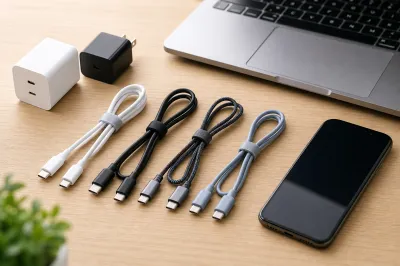
同じUSB-Cコネクターでも、
- データ転送はUSB 2.0相当で、充電はPD対応のケーブル
- データ転送はUSB4対応で、充電は5W止まりのケーブル
- 充電専用でデータ線がそもそもないケーブル
など、まったく異なる性能の製品が存在しているんです!
形が同じでも中身は全然違う、というのがUSB-Cの要注意ポイントですよね。
最新のUSB PD 3.2では最大240Wの給電が可能
USB-IFが公開しているUSB Power Delivery Specification Revision 3.2(2026年9月14日付)によると、USB PDの最大電力はなんと240W(EPR:Extended Power Range)まで拡張されています。
ゲーミングノートPCや高負荷なクリエイター向けPCも充電できるレベルですよね!
ただし、240Wで給電するには充電器・デバイス・ケーブルのすべてがEPRに対応している必要があります。
どれか1つでも非対応なら、240Wの給電はできませんので注意してくださいね。
そしてこの240W対応ケーブルでも、データ転送がUSB 2.0相当ということは十分あり得るんですよ!
速度は機器とケーブルの「組み合わせ」で決まる
さらに重要なのが、実際の転送速度は接続する機器とケーブルの組み合わせによって変わるという点です。
ケーブルだけがUSB4対応の高速品でも、接続する機器がUSB 3.2までしか対応していなければ、USB 3.2の速度が上限になります。
逆もしかりで、機器がUSB4対応でもケーブルがUSB 2.0品なら遅いままです。
「一番遅い部分が全体の速度になる」というイメージで覚えておきましょうね!
知っておきたい!よくある失敗の具体例3つ

「なんとなくわかってきたけど、実際どんな失敗があるの?」という方のために、よくある具体的なケースを紹介しますね!
具体例①:「240W対応ケーブル」を買ったのに転送が遅い!
大容量のファイルをサクサク転送したくて「高出力対応の最新ケーブルを買えばいいよね」とショッピングサイトで240W対応のUSB-Cケーブルを購入。
いざ使ってみると、ファイル転送がなぜか全然速くない…そんな経験はないでしょうか?
実はこれ、よくある失敗なんですよ。
240W対応とうたっていても、データ転送はUSB 2.0(最大480Mbps)相当のケーブルが存在します。
製品の「240W」という表示は電力能力の話であって、データ速度とはまったく別の話なんです。
購入時は「Watt数」だけでなく、「Gbps」という速度の表示もセットで確認することが重要ですよ!
具体例②:充電器はPD対応なのにデータ転送ができない
スマートフォンを素早く充電できるPD対応充電器。
「PD対応だからデータのやりとりもできるよね」と思ってパソコンにつないだら、充電はされてもデータ転送ができない!というケースです。
これは充電器側の話ですが、充電器の多くはPD通信のCC線しか持たず、データ転送のための信号線を内部に持っていないことがあります。
USB PDの通信はCC線で行われ、通常のデータ通信とは独立した経路を使っているので、このような製品が生まれるわけです。
充電専用のデバイスは、PD対応でもデータ転送の機能を備えていない、という点はしっかり覚えておきたいですね!
具体例③:USB-Cなら全部同じと思っていたらデータ転送がめちゃくちゃ遅かった
ノートPCとスマートフォンを接続して大量の写真データを移そうとした時。
古いUSB-Cケーブルを使ったら転送速度がとにかく遅くて、なかなか終わらない…なんてことになったりします。
実はそのケーブル、USB 2.0相当のもので最大速度が480Mbpsしか出ない製品だった、というオチがよくあります。
接続している機器がUSB 3.2やUSB4に対応していても、ケーブルがUSB 2.0なら速度はUSB 2.0止まりになってしまうんですよ。
これが「一番遅い部分が全体の速度になる」という組み合わせのリアルな例ですよね。
失敗しないケーブルの選び方:電力とデータを別々にチェック!
では実際にケーブルを選ぶとき、どこをチェックすればいいでしょうか?
USB-IF(USBの規格を策定する団体)のケーブルロゴ指針では、電力能力とデータ転送性能を区別して表示する考え方が示されています。
製品のロゴやパッケージを見る際は、以下の2つを必ず確認しましょう!
チェックポイント①:データ速度(Gbps表示)
- USB 2.0対応(480Mbps)→ 大容量転送には向かない
- USB 3.2 Gen 1対応(5Gbps)→ 普通の用途には十分
- USB 3.2 Gen 2対応(10Gbps)→ 高速転送が必要な方向け
- USB4対応(最大80Gbps)→ 動画編集などヘビーユーザー向け
パッケージに「5Gbps」「10Gbps」などの表示があるかどうかを確認してみてくださいね!
チェックポイント②:電力(W数表示)
- 18W・45W・65Wなど → スマートフォンや軽量ノートPC向け
- 100W → 多くのノートPCをカバー
- 240W(EPR対応) → ゲーミングPCや高性能クリエイターPC向け
「何Wまで対応」という電力の数字と、「何Gbpsに対応」というデータ速度の数字を、別々のスペックとして両方確認するのが鉄則ですよ!
どちらか一方だけ見て購入してしまうと、今回紹介したような失敗につながりやすいので気をつけましょうね。
接続する機器のスペックも忘れずにチェック
高性能なケーブルを買っても、接続する機器が対応していなければ意味がありませんよね。
スマートフォンやPCの仕様書にある「USB 3.2対応」「USB4対応」などの記載も合わせて確認しておきましょう!
ケーブルと機器の両方がそろって初めて、スペック通りの性能が発揮されるんですよ。
まとめ:USB PDとデータ転送は別々に考えるのが正解!
今回の内容を整理してみましょう!
- USB PD(Power Delivery)は充電の電圧・電流を最適化するための規格であり、データ転送速度とは無関係
- データ転送速度はUSB 2.0・USB 3.x・USB4などの別のデータ規格で決まる
- USB-Cはコネクターの形状を定めたもので、形が同じでも性能はまったく違う場合がある
- USB PD 3.2では最大240Wの給電が可能だが、240W対応ケーブルでもデータ転送はUSB 2.0止まりの製品がある
- PDの通信はCC線を使い、通常のデータ通信とは独立した信号経路を持つ
- 実際の速度は機器とケーブルの組み合わせの中で最も遅い規格が上限になる
- 購入時は「W数(電力)」と「Gbps(データ速度)」を別々のスペックとして両方確認することが大切
「USB-Cだから大丈夫」「PD対応だからデータも速い」という思い込みが、ケーブル選びの失敗を生む一番の原因なんですよ。
この記事を読んだ皆さんはもうその落とし穴を知っていますよね!
USB PDとデータ転送の関係をしっかり理解しておくと、次にケーブルや周辺機器を選ぶときに自信を持って判断できるようになりますよ。
ぜひ今日学んだことを活かして、自分にぴったりのケーブルを見つけてみてくださいね!
「あのケーブル、結局使えなかった…」という残念な経験をもうしなくて済むはず。応援していますよ!