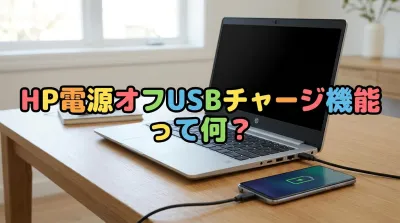
HPのパソコンを使っていて、「電源を切ったのにUSB機器が光りっぱなし…」「寝ている間にスマホを充電したいけど、設定がわからない」なんて思ったことはありませんか?
実は、これってHPパソコンの「電源オフUSBチャージ機能」が関係しているんですよ!
この機能を上手に使いこなせば、パソコンの電源を切っていてもスマホやタブレットを充電できるようになります。
逆に、不要なときはオフにすることで、バッテリーの無駄な消耗を防ぐこともできるんですね。
この記事では、HPパソコンでの電源オフUSBチャージ機能の設定方法から、よくあるトラブルの解決策まで、わかりやすく解説していきます!
HPの電源オフUSBチャージ機能はBIOSで設定できます!

結論から言うと、HPパソコンの電源オフUSBチャージ機能は、主にBIOS/UEFI設定画面から有効・無効を切り替えることができます。
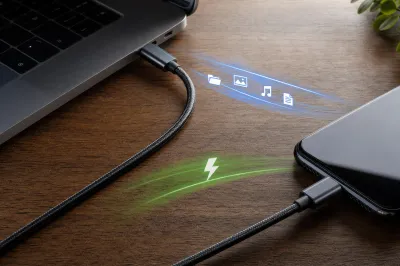
この機能を使えば、パソコンの電源がオフ・スリープ・休止状態のときでも、特定のUSBポートから外部機器に電力を供給し続けることができるんですよ!
でも、機種によって設定メニューの場所や名称が異なるので、少し注意が必要なんですね。
HP公式サポートでは、HP・Pro・Eliteシリーズを対象に、Windows 10 / 11 環境でのBIOS設定変更手順を案内しています。
「System Configuration」「Advanced」「Configuration」といったタブの中に、「USB Charging」や「USB Charging Port Function」といった項目があるケースが多いとされています。
なぜBIOSで設定する必要があるの?

電源オフUSBチャージはハードウェアレベルの機能だから
そもそも、なぜBIOSで設定する必要があるのでしょうか?
それは、この機能がWindowsなどのOS(オペレーティングシステム)ではなく、パソコンのハードウェアレベルで動作する機能だからなんです!
BIOSは、パソコンの電源を入れた瞬間から動作する、いわば「パソコンの基本設定」を管理するシステムなんですよ。
Windowsが起動する前から、そして電源を切った後でも、BIOSの設定に従ってUSBポートへの給電が制御されているんですね。
Windows設定との違いを理解しよう
実は、Windows側にも「USBセレクティブサスペンド」という似たような機能があるんです。
でも、これって全く別物なんですよ!驚きですよね。
電源オフUSBチャージ機能は「電源が切れているときに給電するか」を決める設定で、USBセレクティブサスペンドは「使っていないUSB機器の電源を自動で切る省電力機能」なんです。
- 電源オフUSBチャージ:BIOSレベルの機能で、PC電源オフ中の給電を制御
- USBセレクティブサスペンド:Windows側の省電力機能で、使用していないUSB機器を自動で停止
両方の設定を理解しておくと、USB関連のトラブルがグッと減るんですよ!
バッテリー消耗とのバランスが大切
最近のHPパソコンでは、バッテリー保護機能も進化しているんです!
なんと、BIOSの設定によっては「バッテリー残量が一定以下になったら給電を停止する」という賢い機能を持つ機種もあるとされています。
特にノートPCの一部では、「バッテリが次を下回ったときにスリープ/オフで充電用ポートを無効にする」という項目があり、この値を100に設定すると充電機能を完全に停止できるんですよ!
これって、すごく便利ですよね!
出張先でACアダプタを繋がずに使っているときに、スマホの充電でパソコンのバッテリーが空っぽになってしまう…なんて事態を防げるんですよ。
HPパソコンでの具体的な設定方法をご紹介!

まずは対応ポートを見分けよう
設定の前に、まずはあなたのHPパソコンのどのUSBポートが電源オフUSBチャージに対応しているか確認しましょう!
対応ポートには、稲妻マーク、電源アイコン、バッテリーアイコンなどが刻印されているケースが多いんですよ。
HP Spectre、ENVY、ProBook、EliteBookなどの機種では、ユーザーガイドに「電源オフUSBチャージ機能対応のUSBポート」として明記されているとされています。
重要なのは、すべてのUSBポートが対象とは限らないという点です。
製品ごとに決まった対応USBポートのみが充電機能を持っているので、マニュアルや本体の刻印を必ず確認してくださいね。
ポートの種類としては、USB Type-Aポートだけでなく、USB Type-Cポートが対応している機種もあるんですね。
BIOSを開いて設定を変更する手順
それでは、実際にBIOSで設定を変更する手順をご紹介しますね!
HPパソコンの場合、一般的には以下のような流れになります:
- パソコンを再起動する
- 起動画面が表示されたら「F10」キーを連打する
- BIOS設定画面が開く
BIOS画面が開いたら、以下のような項目を探してみてください:
- 「System Configuration」→「USB Charging」
- 「Advanced」→「Port Options」→「USB Charging Port Function」
- 「Configuration」→「Built-in Device Options」→「External USB Port」
- 「Security」→「USB Security」
機種によってメニュー構成が異なるので、「USB」や「Charging」というキーワードを含む項目を探してみてくださいね!
設定を変更したら、F10キーを押して保存し、「Yes」を選択して再起動すれば完了です。
有効化と無効化の具体的な手順
設定項目を見つけたら、目的に応じて設定を変更しましょう。
有効にしたい場合は「Enabled」を選択するか、「USB充電ポートの機能」のチェックボックスにチェックを入れます。
無効にしたい場合は「Disabled」を選択するか、チェックボックスのチェックを外してください。
ノートPCで完全に充電機能を停止したい場合は、前述の「バッテリが次を下回ったときに…」の値を100に設定する方法も活用できますよ!
Windows側の設定も確認しよう
BIOS設定だけでなく、Windows側の「USBセレクティブサスペンド」設定も確認しておくと安心ですよ!
以下の手順で設定できます:
- 検索ボックスに「電源プランの編集」と入力してクリック
- 「詳細な電源設定の変更」をクリック
- 「USB設定」→「USBのセレクティブサスペンドの設定」を開く
- デスクトップの場合は「無効」に設定
- ノートパソコンの場合は「バッテリ駆動」と「電源に接続」の両方を「無効」に設定
この設定をすることで、USB機器が勝手に省電力モードに入るのを防げるんですね!
よくあるトラブルと解決方法をチェック!
シャットダウンしてもUSB機器の電源が切れない場合
「パソコンの電源を切ったのに、マウスのLEDが光りっぱなし」「外付けHDDが回り続けている」という経験はありませんか?
これって実はよくあるトラブルなんですよ!
主な原因は、USB Charging機能が有効になっていること、または「高速スタートアップ」機能が影響している可能性があります。
以下の対処法を順番に試してみてください:
- BIOSでUSB ChargingをDisabledにする
- BIOSにWake on USBやUSB Wakeup項目があれば無効化する
- Windowsの「高速スタートアップ」を無効にする
- Shiftキーを押しながらシャットダウンして挙動が変わるかテストする
特に高速スタートアップは、完全なシャットダウンではなく「ハイブリッドシャットダウン」という状態になるため、USB機器への給電が続くケースがあるんですね。
充電できない・充電が遅い場合
逆に「電源オフUSBチャージ機能を使いたいのに充電できない」という場合もありますよね。
この場合は、以下をチェックしてみてください:
- 対応ポートに接続しているか(マークがあるポートを使っているか)
- BIOSでUSB Chargingが「Enabled」になっているか
- バッテリー残量が十分にあるか(残量保護機能で給電停止している可能性)
- ACアダプタが接続されているか(機種によっては必須)
USB-C・Power Delivery対応機種の場合、別途設定項目があることもあるので、マニュアルで確認してみると良いですよ!
バッテリー消耗が気になる場合
「朝起きたらパソコンのバッテリーがかなり減っていた…」なんてことはありませんか?
電源オフUSBチャージ機能をオンにしていると、当然ながらバッテリーが消耗するんですね。
バッテリー駆動が多い方は、以下のような使い分けがおすすめですよ:
- 自宅でACアダプタに繋いでいるときは機能をON
- 外出先やバッテリー駆動が必要なときは機能をOFF
- BIOS設定でバッテリー残量による給電停止機能があれば活用
ノートPCでは、バッテリー残量条件を設定できる機種もあるので、この機能を使えばバッテリー保護と充電機能を両立できますよ!
まとめ:状況に応じて設定を使い分けよう!
HPパソコンの電源オフUSBチャージ機能は、BIOS設定から簡単に有効・無効を切り替えることができます。
この機能を上手に使えば、パソコンを充電ステーションとして活用できて、とっても便利なんですよ!
でも、バッテリー消耗や不要な給電によるトラブルもあるので、自分の使い方に合わせて設定を調整することが大切ですね。
- 常にACアダプタで使う方→機能をONにして便利に活用
- バッテリー駆動が多い方→必要なときだけONにして省電力重視
- USB機器のLEDが気になる方→機能をOFFにして快適な環境に
機種によって設定メニューの場所や名称が異なるので、お使いのHPパソコンのユーザーガイドも併せて確認してみてくださいね!
HP公式サポートでは、HP・Pro・Eliteシリーズ向けに詳細な設定手順を案内していますので、困ったときは公式情報も参照すると安心ですよ。
さあ、今すぐBIOS設定を開いて、あなたのパソコンをもっと便利に使いこなしてみませんか?
最初は少し難しく感じるかもしれませんが、一度設定してしまえばとっても快適になりますよ!
あなたのHPパソコンライフがもっと便利になることを願っています!