自作PCをかっこよくライトアップしたい、デスク周りをもっとおしゃれに演出したい…そんな風に思ったことはありませんか?
実は、LEDテープライトをPCから制御できれば、色や明るさ、点灯パターンを自由自在にカスタマイズできるんですよ!
でも「難しそう」「何を用意すればいいのかわからない」と感じている方も多いのではないでしょうか?
この記事では、LEDテープライトをPCで制御する方法を、初心者の方にもわかりやすく丁寧に解説していきますね!
PCでLEDテープライトを制御する方法は3つある!

結論から言うと、LEDテープライトのPC制御には大きく分けて3つのアプローチがあるんです!
1つ目は、自作PCのマザーボードから直接制御する方法です。
マザーボードに搭載されているRGBヘッダーやARGBヘッダーにLEDテープを接続して、メーカー純正のソフトウェアで操作します。
2つ目は、USB接続の専用コントローラを使う方法です。
こちらはPC本体の内部ではなく、外付けでLEDテープを制御するスタイルですね!
3つ目は、ArduinoやTeensyなどのマイコンを使ってPC連携する方法です。
これは少し技術的になりますが、最も自由度の高い制御ができるんですよ。
どの方法を選ぶかは、あなたが何を光らせたいか、どんな演出をしたいかによって変わってきますよ。
なぜLEDテープの種類を理解することが重要なの?

LEDテープには3つの主要タイプがある
実は、LEDテープライトの制御方法を知る前に、まずテープの種類を理解することが超重要なんです!
なぜなら、テープの種類によって必要な機材や接続方法が全く変わってくるからなんですよ。
単色LEDテープ(固定色12V)は最もシンプルなタイプです。
2〜3本の配線(プラスとマイナス)だけで光るので、常時点灯なら電源に直結するだけでOKなんですね。
ただし、明るさを調整したり点滅させたりしたい場合は、専用のコントローラが必要になりますよ。
RGB LEDテープ(非アドレス指定)は、4ピン(12V+RGB)のコネクタを持つタイプです。
これはテープ全体が同じ色で光る仕組みなので、虹色のグラデーションなどは表現できないんですよね。
でも、シンプルに色を変えたいだけなら、このタイプで十分という場合も多いですよ!
アドレス指定RGB LEDテープ(ARGB / WS2812B)は、5V 3ピンのコネクタを持つ最新タイプです。
なんと、LEDテープ上の1粒1粒のLEDを個別に制御できるんです!
驚きですよね?これがあれば流れるようなライティングや、複雑なパターンも自由自在なんですよ。
マザーボードの対応ヘッダーも2種類
マザーボードにも、LEDテープに対応したヘッダー(接続端子)が搭載されているものがあります。
4ピン 12V RGBヘッダーは、非アドレス指定のRGB LEDテープ用です。
テープ全体が同じ色で光る制御しかできませんが、シンプルな装飾には十分ですね。
3ピン 5V ARGBヘッダーは、アドレス指定のLEDテープ用です。
こちらは1粒ずつLEDを制御できるので、より高度なライティング演出が可能になるんですよ!
最近のマザーボードでは、このARGBヘッダーが一般的になってきていて、PC内部のライティングだけでなく、デスク周りのテープライトも同期させる使い方が人気なんです。
自作PCでLEDテープを制御する具体的な方法

マザーボード+純正ソフトで簡単制御
自作PCでLEDテープを光らせる一番ポピュラーな方法が、マザーボードのRGB/ARGBヘッダーを使う方法です!
必要なものはシンプルですよ。
- 対応ヘッダーを持つマザーボード
- 対応コネクタのLEDテープ(または変換ケーブル)
- メーカーのライティング制御ソフト
ASUS Aura Sync、MSI Mystic Light、GIGABYTE RGB Fusionなど、マザーボードメーカー各社が専用ソフトを提供していますよ。
これらのソフトを使えば、マウスクリックだけで色・明るさ・パターンを自由に変更できるんです!
しかも、マザーボードだけでなく、GPU・メモリ・ファン・LEDストリップなどを一括で同期させることもできるんですよね。
PC全体のライティングを統一できるのは、すごく魅力的ではないでしょうか?
注意すべきポイント
ただし、気をつけなければいけないポイントもありますよ!
まず、ヘッダーとLEDテープの電圧・ピン配列の互換性を必ず確認してください。
12V用のヘッダーに5V用のテープを接続したら…想像しただけで怖いですよね!
また、たくさんのLEDを繋げる場合は、ハブや追加コントローラーが必要になることもあるんです。
ASUS Aura Syncの場合、コネクタ1つあたり120個のLEDが制御できるとされていますよ。
実際の接続作業では、分岐ケーブルを使ってマザーボードのヘッダーからLEDテープを分岐させ、PC内部に貼り付けていく手順になります。
電源容量の計算も忘れずに
これ、意外と見落としがちなんですが、電源容量の計算も超重要なんです!
LED1個あたり約0.3W(RGB3色合計)、つまり5Vで約60mA必要とされています。
計算してみると、60個で約3.6A、120個なら約7.2Aも必要になってくるんですよね。
マザーボードのヘッダーだけでは供給電力が足りない場合もあるので、注意が必要ですよ!
USB接続のコントローラを使った制御方法
汎用USB接続LEDコントロールボードが便利
マザーボード経由ではなく、USB接続の専用コントローラを使う方法もあるんです!
例えば、Bit Trade OneのADULEDBという製品は、USB接続の汎用LEDコントロールボードなんですよ。
なんと、テープLEDやLEDパネルを10ch同時制御できるんです!
PC上の専用アプリから、明るさや高速点滅を個別に制御できますよ。
さらに面白いのが、センサーと組み合わせることで「歩行に合わせてLEDを光らせる」といったインタラクティブ演出も可能になる点です。
クリエイティブな用途にぴったりですよね!
Windows用の制御アプリやライブラリが提供されているので、プログラミング初心者でも扱いやすいのが魅力です。
CSVファイルでパターン制御ができるなど、ノンプログラマにも優しい仕様になっているんですよ。
USB-WS2812Bコンバータでプロ仕様の制御
もっと高度な制御をしたい方には、USB-WS2812Bコンバータという選択肢もあります。
スタジアなどのメーカーから販売されている製品で、PCのUSB信号をWS2812B用のシリアルデータに変換してくれるんですよ。
これを使えば、1粒単位でRGB(色彩と輝度)を制御できるんです!
TeraTermのマクロやTouchDesignerなどのビジュアルプログラミングソフトから制御できるので、プロジェクションマッピング的な演出も可能になるんですよね。
Windows/Mac問わず利用できるのも嬉しいポイントです。
アート作品やインスタレーション、舞台演出などにも使えそうですね!
マイコンを使ってPC連携+自由な制御を実現
ArduinoやTeensyで最大限の自由度を手に入れる
より自由度を求める上級者向けには、ArduinoやTeensyなどのマイコンを使った制御方法があります。
例えば、Teensy4.0を使用して、WS2812BタイプのLEDテープをArduino IDEで制御する方法があるんですよ。
具体的には、12V端子・Din端子・GNDに適切に配線し、LED用電源を9Vで供給する構成になります。
テープ上の各ユニットに別の色を出すテストプログラムを作成することで、完全にオリジナルの光り方を実現できるんです!
Arduino+USBCPow基板+WS2812Bテープの組み合わせも人気で、5V/GND/信号線を正しく配線すれば、プログラム次第でどんな演出も可能になります。
こんな人におすすめ
この方法は、次のような方に特におすすめですよ。
- プログラミングの知識があり、オリジナルの演出を作りたい方
- センサーやその他のデバイスと連携させたい方
- 市販のソフトでは実現できない特殊な制御をしたい方
少し敷居は高いですが、実現できる表現の幅は無限大です!
アドレス指定LED(WS2812B / Neopixel)の魅力
1粒1粒を個別制御できる技術
WS2812BやNeopixelという名前、聞いたことはありますか?
これらはLED+制御ICが一体になったアドレス指定RGB LEDなんです!
すごいのは、1本のデータ線にシリアルデータを流すだけで、複数のLEDを個別制御できる点なんですよ。
従来のLEDテープだと、全部のLEDが同じ色になってしまいますよね?
でもWS2812Bなら、1粒目は赤、2粒目は青、3粒目は緑…といった具合に、それぞれ違う色を表現できるんです!
これって、本当に革命的な技術ですよね。
PCとの接続方法は複数ある
WS2812B対応のLEDテープをPCで制御する方法もいくつかありますよ。
マザーボードの5V ARGBヘッダーがWS2812B互換の場合、直接または変換ケーブルで接続できます。
または、先ほど紹介したUSB-WS2812Bコンバータを使う方法もありますね。
さらに、ArduinoやTeensyなどのマイコンを経由してPC連携する方法もあります。
用途に応じて、最適な方法を選べるのが嬉しいポイントではないでしょうか?
LEDコントローラの役割を理解しよう
LEDの種類によってコントローラの必要性が変わる
ここまで読んでいただいて、「LEDコントローラって必要なの?」と疑問に思った方もいるかもしれませんね。
実は、LEDの種類によってコントローラの必要性が変わってくるんですよ!
単色LEDの場合、常時点灯なら電源に直結するだけでOKです。
でも、明るさを調整したり点滅させたりしたいなら、やはり専用コントローラが必要になりますね。
RGB LED(非アドレス指定)の場合は、色を変えるために必ずLEDコントローラーが必要です。
PC制御する場合は、マザーボードのRGBヘッダーや外部コントロールボードがその役割を果たしてくれるわけですね。
アドレス指定RGB LEDの場合、テープ上にICが並んでいて、コントローラから送信されたデータで点灯カラー・タイミング・輝度を個別制御できます。
多彩な点灯パターンを楽しむなら、このタイプと専用コントローラーの組み合わせが最強ですよ!
目的別おすすめ制御方法まとめ
PCケース内を光らせたい人向け
自作PCのケース内をライトアップしたいなら、マザーボードのARGBヘッダー+純正ソフトの組み合わせが一番簡単です。
マザーボードに最初から搭載されている機能を使うので、追加費用も最小限で済みますよ。
ASUS、MSI、GIGABYTEなどのメーカー純正ソフトなら、PC内部の他のパーツと同期させることもできるんです。
デスク周りのテープライトをPCと同期したい人向け
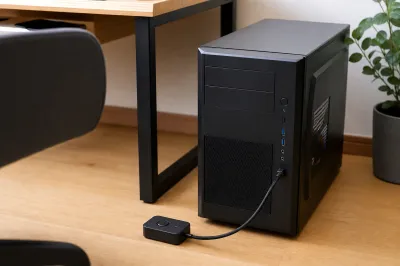
デスク周りの雰囲気作りにLEDテープを使いたいなら、USB接続の汎用コントローラがおすすめです。
PCケース外部のテープライトも、PC内部のライティングと同期させて統一感のある演出ができるんですよ。
設置の自由度も高く、後から追加・変更もしやすいのが魅力ですね。
アート作品やインタラクティブ演出をしたい人向け
プロジェクションマッピングやインスタレーション作品を作りたいなら、USB-WS2812BコンバータやArduino+マイコンの組み合わせが最適です。
TouchDesignerなどのビジュアルプログラミングソフトと連携すれば、想像力次第でどんな表現も可能になりますよ!
まとめ:あなたに合った制御方法を選ぼう
LEDテープライトのPC制御について、かなり詳しく解説してきましたね!
重要なポイントをもう一度おさらいしましょう。
- LEDテープには単色・RGB・ARGBの3種類があり、それぞれ制御方法が異なる
- 自作PCならマザーボードのRGB/ARGBヘッダー+純正ソフトが簡単
- USB接続のコントローラを使えば外部LEDも自由に制御可能
- ArduinoやTeensyを使えば最大限の自由度で制御できる
- アドレス指定LED(WS2812B)なら1粒ずつ個別制御できて超便利
- 電源容量の計算を忘れずに!
自作PCの装飾なら、マザーボード+純正ソフトの組み合わせが一番シンプルで始めやすいですよ。
デスク周りの雰囲気作りには、USB接続の汎用コントローラが便利です。
アート作品や特殊な演出をしたいなら、USB接続のコントローラやWS2812Bコンバータ、マイコン連携を検討してみてください。
あなたの目的に合った方法を選べば、LEDテープライトのPC制御は決して難しくありません!
さあ、あなただけの光の世界を創り出そう
ここまで読んでくださって、ありがとうございます!
LEDテープライトのPC制御って、最初は難しそうに見えますよね?
でも実際は、適切な機材を選んで、正しく接続すれば誰でも楽しめるんですよ!
自分だけのオリジナルライティングで、デスク周りやPC内部を彩ってみませんか?
きっと、毎日パソコンを使うのがもっと楽しくなるはずですよ。
まずは小さなLEDテープから始めてみて、慣れてきたら徐々に拡張していく…そんな楽しみ方もアリですよね!
あなたの創造力を、LEDの光で表現してみてください。
きっと素敵な光の世界が広がりますよ!