PCでオーディオを楽しんでいたり、精密な作業をしているときに、なんだか音質が悪かったり、機器がちょっと不安定だなって感じたことはありませんか?
実は、その原因はPC電源ケーブルから発生するノイズかもしれないんですよ!
この記事では、PC電源ケーブルのノイズ対策について、初心者の方にもわかりやすく解説していきますね。
フェライトコアやノイズフィルターを使った簡単な方法から、本格的なグラウンディング対策まで、あなたのPC環境に合った最適な対策方法が見つかるはずです!
音質向上や機器の安定動作を実現して、快適なPC環境を手に入れましょう!
効果は条件次第!総合的な対策が重要です

結論から言うと、PC電源ケーブルのノイズ対策は条件次第で効果があるのですが、過度な期待は禁物なんですよ!
特にPCオーディオや録音環境では、電源ケーブル単体よりも「配線・機器構成・フィルター・トランス」など総合的な対策が効果的なんです。
PC電源ケーブルから発生する高周波ノイズは、オーディオ音質の劣化や機器の誤作動の原因になってしまいます。
でも安心してください!
電源ケーブルにクランプ式フェライトコア(パッチンコアとも呼ばれます)を装着したり、電源タップとコンセントの間にノイズフィルターを挟むだけで、改善される場合があるんです。
ただし、高級電源ケーブルへの交換だけで劇的な変化を期待するのはリスクが高いことも知っておいてくださいね。
測定ベースの検証では、ノイズカットトランスでノイズが激減した一方、一般的な高周波フィルタータイプのクリーン電源はほとんど効果がなかったという報告もあるんです。
特に2026年現在、PCオーディオ分野ではATX電源、PCIe電源、SATA電源など複数箇所にフェライトコアを装着する多点装着が人気になっていますよ!
さらに、デジタル機器とアナログ機器の電源コンセントを分離したり、3口コンセントでアース接続することで、より高品質な環境が実現できます。
なぜノイズ対策が必要なのか?

PC電源ケーブルから発生するノイズの正体
そもそも、なぜPC電源ケーブルからノイズが発生するんでしょうか?
実は、PCの内部にはスイッチング電源という部品が使われているんですよ。
このスイッチング電源は、高速で電気をオン・オフすることで電圧を変換しているのですが、その際に高周波ノイズ(数十kHz〜MHz帯)が発生してしまうんです!
また、ATX電源やPCIe電源、USB機器なども同様にノイズ源となります。
このノイズは電源ケーブルを伝って電源ライン全体に広がり、同じコンセントにつながれた他の機器にも悪影響を与えてしまうんですね。
電源ケーブルの「アンテナ効果」に要注意
これ、意外と知られていない重要なポイントなんですよ!
電源ケーブルは単に電力を運ぶだけでなく、空中ノイズを受信するアンテナとして機能してしまうんです。
つまり、電源ケーブルが高周波ノイズを拾って、それを機器に運び込んでしまうんですね。
特に電気街や高周波ノイズが多い環境では、この影響が大きくなるんですよ。
シールド付きケーブル(アルミ・銅シールドなど)に変えることで、ノイズが飛びつきにくくなり、この「アンテナ効果」を抑えることができるんです!
ノイズがもたらす具体的な影響
では、このノイズが具体的にどんな影響を与えるのでしょうか?
オーディオ面での影響としては、音の混濁や解像度の低下、ハム音、ホワイトノイズの混入などが挙げられます。
特にPCオーディオやUSB-DACを使用している方は、音質の違いを実感しやすいですよ。
また、機器の誤作動や不安定動作の原因にもなるんです。
USB機器が突然認識されなくなったり、画面にノイズが走ったりする症状も、電源ノイズが原因の可能性があります!
伝導ノイズと放射ノイズの違い
ノイズには大きく分けて2種類あるって知っていましたか?
1つ目は伝導ノイズで、これは電源ケーブルや信号線を伝って広がるノイズです。
2つ目は放射ノイズで、こちらは電磁波として空間を伝わるノイズなんですよ。
今回ご紹介する対策方法は、主に伝導ノイズに効果的なものですが、フェライトコアは放射ノイズの低減にも役立つんです!
効果的なノイズ対策の具体例

対策1:フェライトコアの装着方法
まず最初に試してほしいのが、フェライトコアの装着です!
フェライトコアは、ホームセンターや電器店で数百円から購入できる手軽なアイテムなんですよ。
クランプ式(パッチンコア)なら、ケーブルを切断せずに簡単に装着できます。
ただし、フェライトコアは安価で手軽だが万能ではないという点も知っておいてくださいね。
装着場所としては、以下がおすすめですよ!
- PC本体の電源ケーブル(コンセント側・PC側両方)
- モニターの電源ケーブル
- HDMIケーブル
- USB-DACやオーディオインターフェースの電源ケーブル
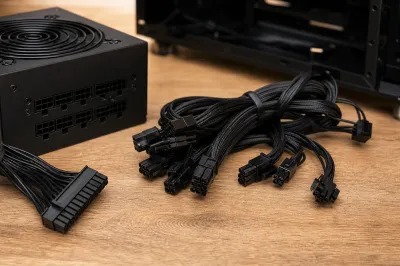
- ATX電源内部の各種電源ケーブル
驚きですよね!
実は、2026年現在の最新トレンドとして、ATX電源、PCIe電源、SATA電源など、PC内部の複数箇所にフェライトコアを装着する方法が人気なんです。
この多点装着により、「かなりスッキリした音」「透明感がアップ」「深みが出た」といった体感的な改善を報告するユーザーが増えていますよ!
ただし注意点があります!
データ線(SATAケーブルなど)に付けると微小信号が失われた感触があるという報告もあるため、フェライトコアは電源線に限定して使うのがおすすめなんです。
対策2:ノイズフィルターとトランスの導入
次におすすめなのが、ノイズフィルターやノイズカットトランスの導入です!
実は2026年の測定データによると、ノイズカットトランスの方が、単純な高周波フィルタータイプより効果が大きかったという結果が報告されているんですよ。
ノイズフィルターは、電源コンセントとタップの間に挟むことで、電源ライン上のノイズを除去してくれる優れものなんです。
市販品としてはNACシリーズなどが人気で、通販でも簡単に入手できます。
価格は数千円から数万円まで幅広いですが、まずは手頃な価格のものから試してみるのがいいでしょう。
さらに効果的なのが、アイソレーション/ノイズカットトランスなんです!
絶縁トランスは商用電源に重畳したノイズ成分を直接減らすことができ、EMIノイズメーターでの測定では大幅にノイズが減少したという実績があるんですよ。
また、正弦波出力のUPSやACコンディショナーを使って「汚れた波形を整流」する方法も、2026年時点の標準的対策として推奨されています!
また、電子工作が得意な方なら、自作ノイズフィルターにチャレンジするのも楽しいですよ!
LCフィルタやコンデンサを使って自作することで、自分の環境に最適化されたフィルターを作ることができるんです。
DIY事例も2026年現在増加傾向にあるので、ぜひ挑戦してみてはいかがでしょうか?
対策3:電源コンセントの分離とアース接続
これ、すごく重要なポイントなんですよ!
デジタル機器とアナログ機器の電源コンセントは物理的に離すべきなんです。
PCやUSB-DACなどのデジタル機器と、アンプなどのアナログ機器を同じコンセントやタップに接続すると、ノイズが還流してしまうんですね。
距離を取るだけで音の混濁が減少するって、驚きですよね!
さらに効果的なのが、3口コンセント(接地線付き)を使用したアース接続です。
アース線を接続することで、ノイズを大地に逃がし、電位を均一化できるんですよ。
可能であれば、オーディオ専用のブレーカー分岐を設けるのが理想的です!
ブレーカーから専用回路を引く、オーディオ専用電源系統を設けるなど、電源ライン全体での分離・対策が2026年現在のトレンドになっていますよ。
対策4:配線レイアウトの見直し
意外と見落としがちなのが、配線レイアウトなんです!
PC周辺の配線状態(電源ケーブルと信号ケーブルの距離、束ね方など)が悪いと、ノイズ混入が顕著になってしまうんですよ。
具体的には、以下のポイントに注意してください!
- 電源ケーブルと信号ケーブル(HDMI、USB、オーディオケーブルなど)はできるだけ離す
- ケーブル同士が交差する場合は、直角に交差させる
- 不要に長いケーブルは束ねずに、適切な長さのものに交換する
- ケーブルを束ねる場合は、きつく縛りすぎない
これらの工夫だけでも、ノイズの発生や混入を大幅に減らせるんです!
特にPCオーディオでは、配線レイアウトの改善が音質向上に直結することが多いんですよ。
対策5:BIOSでの設定最適化
意外と知られていないのが、BIOSでの設定による対策なんです!
2026年現在、使用していないUSBポートをBIOSでオフにすることで、USBから発生するノイズを減らせることが注目されていますよ。
特にPCオーディオを楽しむ方には、この方法が効果的なんです。
設定方法は簡単で、BIOS画面から不要なUSBポートを無効化するだけ!
これだけで音質向上が期待できるなんて、やらない手はないですよね?
対策6:測定ツールでの効果確認
対策の効果を実感したいなら、Line EMI Meterのような測定ツールを使うのがおすすめですよ!
このツールを使えば、電源ラインのノイズレベルを可視化できるんです。
対策前後でノイズレベルを比較することで、どの対策が効果的だったのかが一目瞭然になりますよ。
数値で効果が確認できると、モチベーションも上がりますよね!
また、測定によって「ノイズは減ったけれど音質変化は感じられない」といったケースも明確になるため、測定と体感のギャップを理解する上でも有用なんです。
効果が出やすい環境・出にくい環境
ノイズ対策の効果は、実は環境によって大きく変わるんですよ!
効果が出やすい条件
以下のような環境では、ノイズ対策の効果を実感しやすいんです!
- 電気街や高周波ノイズが多い環境:電源ラインに乗る高周波ノイズが支配的になるため、対策の効果が出やすい
- USB DACなど外部機器を使用している:マザーボード内蔵オーディオより、外部機器の方がノイズ対策のメリットを活かしやすい
- 録音や配信をしている:ノイズの混入が録音物に残ってしまうため、対策の重要度が高い
- 高感度なオーディオ機器を使用している:わずかなノイズも拾ってしまうため、対策の効果を実感しやすい
効果が出にくい条件
逆に、以下のような場合は効果を実感しにくいかもしれません。
- 元々ノイズレベルが低い環境
- 機器の性能がボトルネックになっている場合
- マザーボード内蔵オーディオで直接モニタリングしている場合
こういった場合は、電源ケーブル対策よりも、機器のアップグレードや配線の見直しの方が効果的かもしれませんよ!
まとめ:段階的に対策を進めましょう

PC電源ケーブルのノイズ対策、いかがでしたか?
ここまでご紹介した内容をまとめると、以下のようになります!
- フェライトコアの装着:最も手軽で効果的な第一歩(ただし電源線に限定)
- ノイズカットトランスの導入:測定データでも効果が実証された本格的なノイズ除去
- 電源コンセントの分離:デジタルとアナログを物理的に離す
- アース接続:3口コンセントでノイズを大地に逃がす
- 配線レイアウトの見直し:電源ケーブルと信号ケーブルを離す
- BIOS設定の最適化:不要なUSBポートをオフに
- 測定ツールでの確認:効果を可視化して最適化
全部を一度にやる必要はありませんよ!
まずはフェライトコアを数個購入して、電源ケーブルに装着することから始めてみてください。
それだけでも違いを実感できる場合があります。
その後、必要に応じてノイズカットトランスの導入やコンセントの分離など、段階的に対策を進めていくのがおすすめですよ!
PCオーディオを楽しむ方なら、2026年現在人気の多点装着(ATX電源、PCIe電源、SATA電源への複数装着)にもチャレンジしてみてくださいね。
ただし、高級電源ケーブルへの交換だけで劇的な変化を期待するのは避けましょう。
総合的な対策こそが、本当に効果的なノイズ対策なんです!
今日から始められる快適なPC環境づくり
ノイズ対策って、難しそうに聞こえるかもしれませんが、実はとっても簡単なんですよ!
フェライトコアなら数百円から手に入りますし、装着も工具不要でパチンと挟むだけです。
「本当に効果があるのかな?」って半信半疑の方も、まずは1つ試してみてください。
環境によっては、音質の変化や機器の動作の安定性に驚かれるかもしれませんよ!
逆に、効果が感じられなかった場合は、配線レイアウトの見直しや機器のアップグレードを検討してみるのも良いでしょう。
特にオーディオ好きの方、精密な作業をされる方、機器の不安定さに悩んでいる方は、今日からでも対策を始めてみてはいかがでしょうか?
あなたのPC環境が、より快適で高品質なものになることを願っています!
さあ、快適なPC環境を手に入れるための第一歩を、今日から踏み出してみましょう!