PCの電源周りで困ったことって、結構ありますよね!
特に「電源を入れていないのにファンだけが勝手に回り続けている」とか、「電源ボタンを押すとファンは回るのに画面が真っ暗なまま」という症状は、本当に不安になるものです。
実はこれ、電源ユニットやマザーボードの制御系トラブルが原因になっていることが多いんですよ!
でも安心してください。
この記事では、PC初心者の方でも安全に試せる対処法から、「ここまでやってダメなら修理に出すべき」というラインまで、しっかりお伝えしますね!
焦らず順番に確認していけば、意外と簡単に解決できるケースも多いんですよ。
結論:まずは完全放電と周辺機器の取り外しを試そう

いきなり結論からお伝えしますね!
PCファンがずっと回り続けるトラブルの多くは、帯電や電源制御の乱れが原因なんです。
ですから、まず試していただきたいのが次の2つです!
- 完全放電:電源コードを抜いて10分放置後、電源ボタンを15〜20秒長押し
- 周辺機器の取り外し:USBメモリやプリンターなど、外付け機器をすべて外して起動
これだけで驚くほど改善するケースが報告されているんですよ!
実は、PC内部に溜まった不要な電気が原因で、起動しなかったりファンだけ回り続けたりすることって、本当によくあるんです。
特に急なシャットダウンや長時間のスリープ後に発生しやすいとされています。
なぜファンだけが回り続けるのか?主な原因を解説

症状パターンで原因が変わる!まずは状態を確認
ファンが回り続けるトラブルって、実は症状によって原因が全然違うんですよ!
あなたのPCがどのパターンに当てはまるか、チェックしてみてくださいね。
パターンA:電源ボタンを押していないのにファンが回る
これ、かなり珍しい症状なんですが、実際に起こることがあるんです!
マザーボードの電源制御回路(PS_ON/PWR_OK)の故障が疑われます。
専門業者の修理事例では、スタンバイ電源からの誤通電により、電源OFFの状態でもファンが回り続けるケースが報告されているんですよ。
この場合、マザーボード交換で解決することが多いとされています。
パターンB:電源ボタンを押すとファンは回るが、画面が真っ暗
これが一番多いパターンですね!
ファンは元気に回っているのに、BIOSすら出ない、画面が真っ暗なまま…というやつです。
原因としては複数考えられるんですよ。
- 帯電による電源制御の乱れ
- 電源ユニットの劣化や出力不足
- マザーボードの起動処理トラブル
- メモリやCPUの接触不良
- BIOSの設定異常
パターンC:一瞬ファンが回ってすぐ止まる/再起動ループ
電源を入れた瞬間はファンが回るんだけど、すぐ止まってしまう…そしてまた回る…の繰り返し。
これは電力供給の不安定さや、保護回路が働いている可能性が高いんです!
熱暴走や電源ユニットの問題、短絡(ショート)などが考えられますね。
電力供給の異常が起きる理由
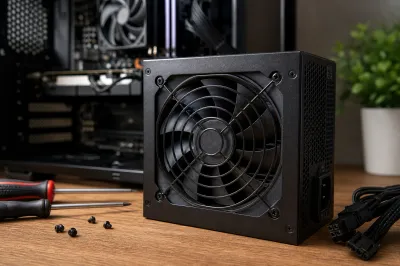
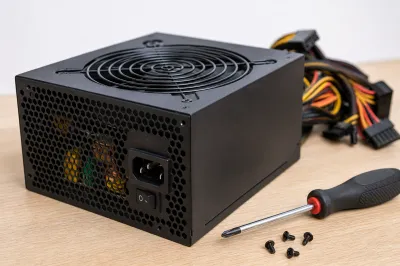
電源ユニット(PSU)って、PCの心臓部みたいなものなんですよ。
ここが不調だと、すべてのパーツに影響が出てしまうんです!
電源ユニットの劣化や出力不足
長年使用していると、電源ユニットの性能は徐々に落ちていきます。
特に5年以上使っているPCや、パーツを増設した後は要注意なんですよ!
グラフィックカードを新しいものに交換したり、SSDを追加したりすると、必要な電力が増えるんです。
すると既存の電源では足りなくなって、ファンは回るけど起動しない…という症状が出ることがあるんですよね。
コンセントやタップの接触不良
意外と見落としがちなのが、これなんです!
延長コードや電源タップの接触が悪いだけで、不安定な電力供給になってしまうことがあるんですよ。
雷サージの被害を受けた後なども、同様のトラブルが起きやすいとされています。
マザーボードや制御系の問題
マザーボードって、PCの司令塔なんですよね。
ここに問題があると、電源が入っても正常に起動できなくなるんです。
電源制御回路の故障
マザーボードには、電源のオンオフを制御する回路があるんです。
これが故障すると、電源OFFなのに誤って通電してしまい、ファンが勝手に回り続けることがあるんですよ。
経年劣化によって起動処理(BIOS)が正常に進まず、ファンだけ回る症状も報告されています。
帯電が引き起こすトラブル
帯電って聞いたことありますか?
PC内部に不要な電気が溜まってしまう現象なんです!
これが原因で、起動しない、ファンだけ回る、動作が不安定になる…といったトラブルが起きるんですよ。
特に急なシャットダウンや、長時間スリープした後に発生しやすいとされているんです。
だからこそ、最初に「完全放電」を試すことが大切なんですね!
熱暴走(オーバーヒート)の可能性
CPUやGPUが高温になりすぎると、保護回路が働いて電源が落ちることがあるんです。
その後再起動しても、ファンだけ高速回転して画面が出ない…というケースもあるんですよ。
特に夏場や、PCケース内にホコリが溜まっている場合は要注意ですね!
BIOSやCMOSのトラブル
BIOS設定を変更した後、パーツ構成を変えた後、停電があった後などに、BIOSが正常に立ち上がらなくなることがあるんです。
そうなると、ファンだけ回ってブラックアウト…という症状が出るんですよね。
自分でできる安全な対処法【初心者OK】

さて、ここからは実際に自分でできる対処法をご紹介しますね!
どれも比較的安全な方法なので、落ち着いて試してみてください。
完全放電を試してみよう
これが一番簡単で、効果も高い方法なんですよ!
デスクトップPCの場合
- 電源コードをコンセントから抜く
- 10分程度そのまま放置する
- 電源ボタンを15〜20秒間長押しする(電源は入っていない状態で)
- 電源コードを差し直して起動してみる
ノートPCの場合
- ACアダプタを外す
- 取り外し可能なバッテリーがあれば、それも外す(内蔵バッテリーの場合は無理に分解しない!)
- 数分放置する
- 電源ボタンを長押しする
- バッテリーとACアダプタを戻して起動してみる
これだけで改善するケースが今でも多く共有されているんですよ!
周辺機器をすべて取り外す
USBメモリ、外付けHDD、プリンター、Webカメラなど、外付けの機器を全部外してみてください。
実は、USBメモリからの誤起動が原因で、正常に立ち上がらないことって意外と多いんです!
最小構成(PC本体とモニター、キーボード、マウスだけ)で起動を試してみましょう。
モニターとケーブルの接続を確認
これ、本当に盲点なんですけど…
実はPCは正常に起動しているのに、画面だけ映っていないというケースもあるんですよ!
- モニターの電源が入っているか
- HDMIケーブルやDisplayPortケーブルがしっかり刺さっているか
- モニターの入力切替が正しいか
- 別のケーブルや別のモニターで試せるなら試してみる
内部清掃とホコリ除去
PCケースを開けて、内部のホコリを取り除くのも有効なんです。
ただし、必ず電源を切って、コードを抜いてから作業してくださいね!
エアダスターやブロワーを使って、CPUクーラーやグラフィックカードのファン周りのホコリを飛ばしましょう。
排気口が塞がっていないかも確認してください。
メモリの抜き差し
デスクトップPCなら、メモリの抜き差しは比較的安全にできる作業ですよ。
- 電源を切り、コードを抜く
- PCケースを開ける
- メモリスロットの両端のツメを押して、メモリを抜く
- メモリの端子部分を軽く拭く(柔らかい布で)
- しっかりと差し直す(「カチッ」と音がするまで)
メモリの接触不良だけでも、ファンは回るのに起動画面が出ない…という症状が起きるんですよ。
絶対にやってはいけないこと【重要】

トラブル時って焦りますよね。
でも、焦って間違った対処をすると、かえって状況が悪化してしまうことがあるんです!
異臭や異音がするのに通電を繰り返す
電源ユニットから焦げ臭いニオイがする、「バチッ」「ジジジ…」といった異音がするのに、何度も電源を入れ直すのは絶対NGですよ!
過電流や電圧不安定が、マザーボードやCPUなど他の部品を巻き込んで壊してしまうリスクがあるんです。
異臭や異音がしたら、すぐに電源を切って、専門業者に相談してくださいね。
原因不明のまま通電テストを繰り返す
「とりあえず何度も電源ボタンを押してみる」という対処は、おすすめできません。
マザーボードや電源の状態を確認せずに通電を繰り返すと、故障箇所が広がってしまう可能性があるんですよ。
ノートPCの無理な分解
内蔵バッテリー式のノートPCを、知識がないまま無理に分解しようとするのは危険です!
感電のリスクや、内部パーツの破損リスクがあるんです。
ノートPCの場合は、できる範囲の対処(完全放電や周辺機器の取り外しなど)を試して、それでもダメならメーカーや修理業者に相談しましょう。
中級者向け:CMOSクリアという選択肢
BIOS設定変更後や、パーツ構成を変えた後、停電後などに症状が出た場合、CMOSクリア(BIOSの設定初期化)が有効とされています。
ただし、これはある程度PC知識がある方向けなんですよね。
CMOSクリアの方法
- マザーボード上のジャンパピンを短絡させる方法
- CMOSバッテリー(ボタン電池)を外して数分待つ方法
間違えると起動しなくなるリスクもあるので、自作PC経験者や中級者以上の方向けと考えてください。
不安な方は無理せず、専門家に相談するのが安全ですよ!
こんなときは専門業者へ相談しよう
ここまで紹介した対処法を試しても改善しない場合、専門業者への相談をおすすめします!
修理に出すべきサイン
- 電源を入れていないのに常にファンが回る(明らかに異常動作)
- 焦げ臭いニオイ、異音がする
- 完全放電やメモリ抜き差しなど、すべての対処を試しても変化がない
- ノートPCで、内部にアクセスできない構造の場合
- 自分で対処する自信がない、不安がある
無理に自分で何とかしようとして、余計に壊してしまっては元も子もありませんからね。
プロに任せることも、賢い選択なんですよ!
まとめ:焦らず順番に対処しよう
PCファンがずっと回り続けるトラブル、不安になりますよね。
でも、多くの場合は帯電や電源制御の乱れが原因なので、完全放電や周辺機器の取り外しで改善するケースが多いんですよ!
まずは次の手順で試してみてください。
- 完全放電を行う(電源コードを抜いて10分放置→電源ボタン長押し)
- 周辺機器をすべて取り外して起動
- モニターとケーブルの接続を確認
- 内部清掃(ホコリ除去)
- メモリの抜き差し
それでもダメなら、異臭や異音がないかチェックして、専門業者に相談しましょう。
無理に通電を繰り返すのはNGですよ!
あなたのPCは必ず復活します!
PCトラブルって本当にストレスですよね。
でも、落ち着いて一つずつ対処していけば、きっと解決できますよ!
この記事で紹介した方法は、どれも安全で効果的なものばかりです。
「自分にはできないかも…」と不安になる必要はありません。
完全放電や周辺機器の取り外しなら、初心者の方でも安心してできますからね!
もし自分での対処に不安を感じたら、無理せずプロに相談するのも全然OKなんですよ。
大切なのは、焦らず安全に、一歩ずつ進めることです。
あなたのPCが無事に復活することを、心から応援していますね!