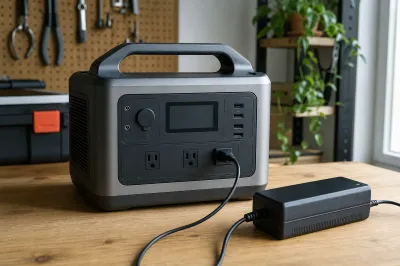
キャンプや防災用にEENOURのポータブル電源を使っているみなさん、急に電源が入らなくなったり、充電できなくなったりして困ったことはありませんか?
実は、そんなときに試したいのが「リセット」という対処法なんですよ!
多くの場合、正しいリセット方法を試すだけで、買い替えや修理に出さずに復活することがあるんです。
この記事では、EENOURポータブル電源のリセット方法について、症状別に詳しく解説していきますね!
リセット前のチェックポイントから、ソフトリセット、ハードリセット、バッテリーリセットまで、あなたの状況に合わせた解決方法が見つかりますよ。
EENOURポータブル電源はリセットで復活する可能性が高い!

結論から言うと、EENOURポータブル電源の多くのトラブルは、適切なリセット操作で解決できるとされています!
完全に故障しているわけではなく、一時的なエラーや保護機能が働いているだけのケースがとても多いんですよね。
EENOUR公式FAQでも、エラーコードF01〜F17や液晶表示の異常(残量188%など)に対して、具体的なリセット手順が公開されているんですよ。
具体的には、以下の3つのリセット方法があるんです。
- ソフトリセット:軽い不具合や表示異常に有効
- ハードリセット:保護回路が働いている場合に使用
- バッテリーリセット(キャリブレーション):残量表示がおかしいときの校正
まずは簡単なソフトリセットから試して、それでもダメなら次の段階に進むという流れが基本なんです!
なぜリセットで復活するの?その仕組みを知ろう

ポータブル電源には保護機能が備わっている
実は、EENOURのポータブル電源には、安全のための保護機能がたくさん搭載されているんですよ!
過負荷保護、過充電保護、温度保護など、様々な保護システムが働いているんですね。
これらの保護機能が一度作動すると、危険がなくなっても自動的には解除されないことがあるんです。
だからこそ、リセット操作によって「もう大丈夫だよ」と教えてあげる必要があるんですよね。
一時的なエラーやフリーズが起きることも
スマホやパソコンと同じように、ポータブル電源も内部にコンピューター(バッテリー管理システム)を搭載しているんです!
そのため、たまに一時的な動作不良やフリーズが起きてしまうことがあるんですよ。
こういった場合も、電源を完全に切って再起動することで、正常な状態に戻ることが多いんですね。
バッテリー残量の誤認識が発生することがある
長期間使っていると、バッテリー管理システムの残量計測にズレが生じることがあるんです。
「まだ50%あるはずなのに急に止まった」とか、「188%など異常な数値が表示される」といった症状が出ることもあるんですよね。
こんなときは、0%まで完全放電してから100%まで充電し直すバッテリーリセットが効果的とされています!
これはバッテリー残量表示を再校正(キャリブレーション)する動きで、EENOUR公式FAQでも推奨されている方法なんですよ。
症状別!具体的なリセット方法を詳しく解説

【まず試したい】リセット前の基本チェック
リセット操作に入る前に、まずはこの3つを確認してみてください!
これだけで解決することも意外と多いんですよ。
電源ボタンの正しい操作方法
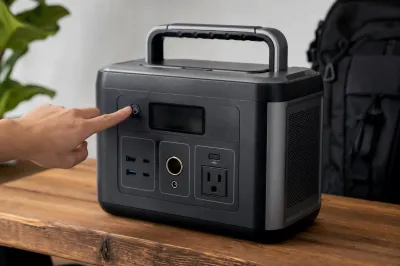
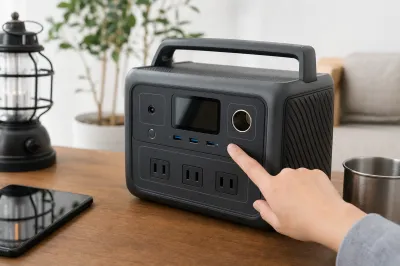
実は、EENOURの多くの機種ではメイン電源ボタンを約3秒長押しでON/OFFするんです!
短くポチッと押しただけでは起動しないケースがあるので、「壊れた!」と思い込んでしまう方が結構いらっしゃるんですよね。
まずは3秒しっかり長押ししてみてください。
充電状況と電池残量の確認
残量が0%に近いと、画面表示すら出なくなることがあるんです。
充電しても反応がない場合でも、純正のACアダプターをつないで30分〜1時間ほど様子を見ることが推奨されていますよ!
焦らずじっくり待つことも大切なんですね。
ソーラーパネルで充電している場合は、電圧が対応範囲内かも確認してみてください。
例えばS2000は35V以上の電圧が必要なので、電圧不足だと充電が始まらないこともあるんです。
すべての機器を取り外す
リセット操作の前には、ACアダプター、ソーラーパネル、USB機器など、すべてのコードを一旦抜いてください!
過負荷状態や接続トラブルが続いていると、保護機能が解除されないことがあるんですよ。
完全にフラットな状態にしてからリセットするのがポイントなんです!
EENOUR公式FAQでも、本体単体の状態にすることが推奨されているんですよね。
【軽症向け】ソフトリセットの手順
表示がおかしい、反応が鈍いなどの軽い不具合には、このソフトリセットを試してみましょう!
手順は以下の通りです。
- 本体のメイン電源をOFFにする(3秒長押しでシャットダウン)
- ACアダプター、DCプラグ、USB機器など、すべてのコードを抜く
- その状態で30分ほど放置する
- 再度純正ACアダプターをつなぎ、10〜30分ほど充電してから電源ONを試す
この30分の放置時間がポイントなんですよ!
静電気や一時的なエラーを完全にリセットするために必要な時間とされています。
ただし、頻繁なリセットは推奨されていません。
症状が繰り返す場合は、サポートセンターへの相談も検討してくださいね。
【中症向け】ハードリセット・保護回路リセットの方法
エラーコードが表示されたり、保護機能が解除されない場合は、ハードリセットが必要かもしれません!
機種によって操作方法が異なるので、必ずお手持ちの取扱説明書を確認してくださいね。
代表的なパターンをいくつかご紹介しますよ!
特定ボタンの長押し組み合わせ
一部の機種では、DisplayボタンとUSBボタンを同時に13秒ほど長押しすることでハードリセットできるとされています。
ただし、この秒数やボタンの組み合わせは機種によって異なるので、必ず取扱説明書で確認してくださいね!
過負荷保護ボタンを使う(P2001など)
P2001などの上位機種には、独立した過負荷保護ボタンが搭載されているんですよ!
過負荷でAC入力が止まった際の復旧手順は以下の通りです。
- 製品の電源を切る
- すべてのポートのプラグを抜く
- 外観・配線などに異常がないか確認
- 電源を入れ、過負荷保護ボタンを押してAC入力を再開
この手順で、保護状態から正常状態に戻すことができるんですね!
リセット後は1時間放置してから再起動
一部の取扱説明書には、リセット後に電源を切って1時間放置してから再起動するよう記載されているものもあるんです。
この時間を置くことで、内部システムが完全に安定するとされています。
それでも解決しない場合は、購入店やサポートセンターに相談してくださいね!
【残量表示異常向け】バッテリーリセット(キャリブレーション)の手順
残量表示がおかしい、すぐに止まってしまうなどの症状には、バッテリーキャリブレーションが効果的なんですよ!
EENOUR公式FAQに記載されている手順は以下の通りです。
- 電源ボタンを押し、%表示ランプが点滅するまで長押しする
- AC・DC・USBなどの出力口を使い、電池残量を0%になるまで使い切る
- その後、AC充電を使って100%まで満充電する(途中で充電を中断しない)
- 充電中は家電などを接続せず、出力口を使用しない
この一連の流れで、内蔵バッテリー管理システム(BMS)の残量計測がリセット・再校正されるんですね!
「188%」などの異常な数値が表示されていたケースでも、このバッテリーリセットで改善した事例があるとされています。
YouTubeでも実際の修理事例が紹介されていて、公式の方法で復活するケースが多いことがわかるんですよ。
ただし、完全放電は月に1回程度にとどめておくのが、バッテリーの寿命を保つコツですよ!
【エラーコード別】校正モードの解除方法
バッテリー残量表示が点滅し続ける「校正モード」に入ってしまった場合の解除方法も、EENOUR公式FAQで公開されているんです!
このモードは、バッテリーの残量表示を調整するための特殊なモードなんですが、意図せず入ってしまうこともあるんですよね。
校正モード解除の具体的手順
以下の手順で校正モードを解除できますよ!
- メインスイッチをオンにする
- その状態でメインスイッチを連続30回押す
- バッテリー残量表示の点滅が止まったら解除完了
この方法はEENOUR公式FAQで正式に案内されている手順なので、安心して試してみてくださいね!
30回連続で押すのは少し大変ですが、これで正常な表示に戻ることが多いんです。
リセットしても解決しない場合は?
ここまでご紹介したリセット方法を試しても改善しない場合は、残念ながら本格的な故障の可能性があります。
そんなときは、無理に自分で対処しようとせず、購入店またはEENOURのサポートセンターに相談してくださいね!
保証期間内であれば無償修理や交換の対象になることもあるんですよ。
また、YouTubeなどで修理動画を見て自分で分解する方もいらっしゃいますが、保証が効かなくなるリスクもあるので注意が必要です。
公式サポートなら、適切な診断と対処をしてもらえるので安心ですよね!
特にエラーコードF01〜F17が表示されている場合は、公式FAQで各コードの意味と対処法が詳しく説明されているので、そちらも確認してみてください。
まとめ:症状に合わせたリセット方法を試してみよう
EENOURポータブル電源のリセット方法について、詳しくご紹介してきました!
もう一度ポイントをまとめますね。
- まずは基本チェック:電源ボタン3秒長押し、充電状況確認、すべての機器を外す
- 軽症にはソフトリセット:30分放置してから再起動
- 保護機能が働いているならハードリセット:機種別の特定操作や保護ボタンを使用
- 残量表示異常にはバッテリーリセット:0%まで放電→100%充電でキャリブレーション
- 校正モードは連続30回押しで解除:EENOUR公式の手順に従う
症状に合わせて段階的に試していくことで、多くのトラブルは解決できる可能性が高いんですよ!
EENOUR公式FAQには、エラーコードごとの詳しい対処法も掲載されているので、困ったときは必ず確認してくださいね。
それでもダメなら、遠慮なくサポートセンターに相談してください。
あなたのEENOURポータブル電源が、無事に復活することを願っています!
キャンプや防災用として、これからも安心して使えるといいですよね。
もしリセットで解決したら、定期的なメンテナンスも忘れずに行ってください。
月に1回程度の満充電や、長期保管時は50〜60%程度の残量で保管するなど、バッテリーを長持ちさせるコツも大切なんですよ!
困ったときは、焦らずこの記事を参考にしながら、一つずつ試してみてくださいね。