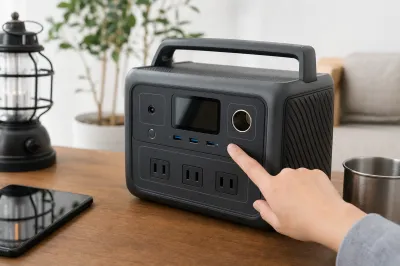
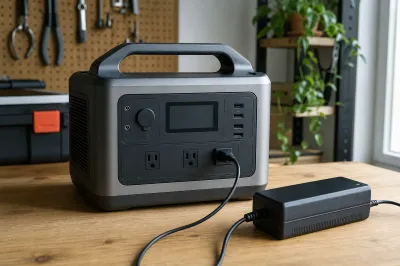
エコフローのポータブル電源を使っていて、突然充電が止まったり、Bluetoothが繋がらなくなったり、バッテリー残量表示がおかしくなったりすること、ありませんか?
実は、多くの場合、こういったトラブルは「リセット」で簡単に解決できるんですよ!
この記事では、エコフローのポータブル電源のリセット方法について、機種ごとに詳しく解説していきますね。
読み終わる頃には、あなたのポータブル電源もスムーズに動作するようになっているはずです!
リセットが必要な症状とその解決方法

エコフローのポータブル電源でリセットが必要な場合は、主に電源ボタンの長押しや特定のボタン組み合わせでシステムを再起動する方法が有効です。
具体的には、RIVER 2 Proなどの旧モデルではLightボタンとDCボタンの同時長押し、DELTA 3シリーズやDELTA Pro 3などの最新モデルでは主電源ボタンを5秒以上長押しすることで、多くのトラブルが解消されるんですよ!
リセットが必要になる主な理由とは?

まずは、どんな時にリセットが必要になるのか、理解しておきましょうね。
システムエラーや接続トラブル
ポータブル電源は小さなコンピューターと同じように、ファームウェアで動作を制御しているんです。
そのため、ソフトウェアのバグや一時的なエラーで、思わぬ動作不良が起こることがあるんですよね。
特に多いのが以下のようなケースです。
- BluetoothやWi-Fiの接続が不安定になる
- アプリと本体が連携できなくなる
- ファームウェア更新後に動作がおかしくなる
- 画面表示がフリーズする
バッテリー表示の異常
驚きですよね、充電残量が突然0%になったり、逆に100%から動かなくなったりすることがあるんです。
これは、バッテリーのSOC(State of Charge:充電状態)の校正がずれてしまったことが原因なんですよ。
リセットとフル充電を組み合わせることで、正確な表示に戻すことができます!
充電や給電のトラブル
充電できなくなったり、接続した機器に給電できなくなったりする場合も、システムの一時的なエラーが原因であることが多いんです。
こういった場合も、リセット操作で改善する可能性が高いですよ。
機種別!具体的なリセット方法を徹底解説

それでは、実際のリセット方法を機種ごとに見ていきましょう!
RIVER 2 Proなどの旧モデルのリセット手順
RIVER 2 Proやその他の旧モデルをお使いの方は、この方法を試してみてくださいね。
Lightボタン(懐中電灯マーク)とDCボタンを同時に長押しするんです。
具体的な手順は以下の通りですよ!
- すべての接続ケーブルを外す
- LightボタンとDCボタンを同時に約5秒間押し続ける
- 画面が一度消えて、再び起動するのを待つ
- 正常に起動したら、再度接続して動作確認する
この方法は、ユーザーコミュニティでも多くの方が成功している実績のある方法なんですよ。
DELTA 3シリーズ(DELTA 3 1500 / DELTA 3 Plus)のリセット方法
2026年5月現在、最新のDELTA 3シリーズでは、リセット方法がより簡単に標準化されているんです!
なんと、主電源ボタン一つでリセットできるんですよ。
手順はこちらです。
- 本体の電源をオフにする
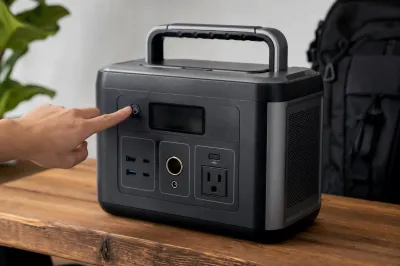
- 主電源ボタンを5秒以上長押しする
- 画面がオンになり、Bluetooth/Wi-Fiの接続がクリアされる
- 再度ペアリングや設定を行う
特にBluetooth接続のトラブル時には、この方法が最も効果的なんですよね。
DELTA Pro 3のリセット手順
DELTA Pro 3も、DELTA 3シリーズと同様の手順でリセットできますよ!
オフ状態で主電源ボタンを5秒以上長押しすることで、IoT接続がリセットされるんです。
大容量モデルでも、リセット方法はとってもシンプルなのが嬉しいポイントですね。
一般的なトラブルシューティング手順
上記の方法で改善しない場合は、次のステップを試してみましょう。
完全放電とフル充電によるSOC校正
- ポータブル電源のバッテリーを0%まで使い切る
- AC電源でフル充電(100%)まで充電する
- この過程で、バッテリー管理システムが再校正される
実は、この方法は充電残量の表示がおかしい時に特に有効なんですよ。
ただし、頻繁に行うとバッテリーに負担がかかるので、トラブル時の対処法として覚えておいてくださいね。
リセット時の重要な注意点

リセット前に確認すべきこと
リセットを行う前に、必ず取扱説明書を確認してください。
機種によって手順が異なることがありますからね!
また、ファームウェアの更新中は絶対にリセットしないでください。
更新中にリセットすると、システムが壊れてしまう可能性があるんですよ。驚きですよね?
純正ケーブルの使用を推奨
充電やリセット後の動作確認には、できるだけ純正のケーブルや充電器を使用してくださいね。
非純正品だと、正常に動作しているのにエラーが出ることがあるんです。
それでも解決しない場合は?
リセットを試しても症状が改善しない場合は、深刻な故障の可能性があります。
その場合は、エコフローの公式サポートに連絡して、修理や交換の相談をしましょう。
無理に自分で対処しようとすると、保証対象外になってしまうこともあるので注意してくださいね。
トラブルを予防する日頃のメンテナンス
定期的なファームウェア更新
実は、定期的にファームウェアを最新版に更新することで、多くのトラブルを未然に防げるんですよ。
エコフローのアプリと連携して、自動更新設定をオンにしておくと便利です!
アプリとの連携を活用
エコフローの専用アプリを使うと、バッテリーの状態を詳しく確認できるんです。
異常が起きる前に、アプリが警告してくれることもあるので、ぜひ活用してくださいね。
適切な保管環境
極端に暑い場所や寒い場所での保管は避けましょう。
バッテリーに負担がかかって、トラブルの原因になることがあるんですよ。
まとめ:リセット方法を覚えて快適に使おう
エコフローのポータブル電源のリセット方法について、詳しく解説してきましたが、いかがでしたか?
RIVER 2 ProなどではLightボタン+DCボタンの同時長押し、DELTA 3シリーズやDELTA Pro 3では主電源ボタン5秒以上長押しが基本的な手順でしたね。
システムエラーや接続トラブル、バッテリー表示の異常など、多くのトラブルがこの簡単なリセット操作で解決できるんです!
それでも改善しない場合は、完全放電後のフル充電によるSOC校正や、公式サポートへの相談も検討してくださいね。
また、日頃から定期的なファームウェア更新とアプリ連携を行うことで、トラブルを予防できますよ。
あなたのポータブル電源、今すぐチェックしてみませんか?
もし今、エコフローのポータブル電源に何か気になる症状があるなら、この記事で紹介したリセット方法を試してみてください!
多くの場合、数分の簡単な操作で元通りに戻りますよ。
キャンプやアウトドア、災害時の備えとして、ポータブル電源はとても大切な存在ですよね。
いざという時に確実に使えるよう、定期的なメンテナンスとリセット方法の知識を持っておくことは、本当に重要なんです。
この記事があなたのお役に立てれば嬉しいです!
あなたのエコフローライフが、より快適になりますように。