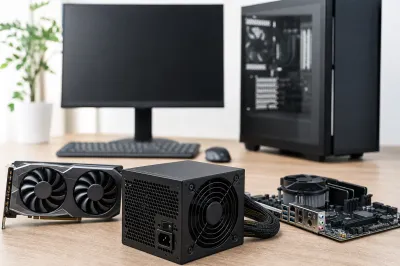
「このPCにグラフィックボードを追加したいけど、電源は足りるのかな?」「急にPCが起動しなくなったけど、電源ユニットのワット数が不足しているせいかも?」
そんな疑問を持って調べている方、実はけっこう多いんですよ!
PC電源ユニットのワット数って、普段はあまり意識しないものですよね。
でも、いざグラボを交換しようとしたり、パーツを増設しようとしたりすると、急に気になる情報になるものです。
この記事では、PC電源ユニットのワット数を確認する具体的な方法を、初心者の方でもすぐに実践できるよう、わかりやすく解説します。
デスクトップPCからノートPCまで、それぞれのケースに対応した方法をまとめていますので、ぜひ最後まで読んでみてください!
PC電源ユニットのワット数を確認する最も確実な方法

結論からズバリお伝えしますね!
PC電源ユニットのワット数を確認する最も確実な方法は、「PCケースを開けて、電源ユニット本体に貼られたラベル(銘板)を直接見ること」とされています。
ラベルには定格出力(W数)、型番、80PLUS認証など、知りたい情報がすべて記載されているんですよ。
「ケースを開けるって難しそう…」と思ったかもしれませんが、実はラベルを見るだけでOKで、電源ユニット自体を取り外す必要はまったくありません!
安心してくださいね。
また、メーカー製のPCをお使いの方は、PCの型番からメーカー公式サイトの仕様ページを確認する方法も有効とされています。
なぜラベルを直接見るのが一番確実なの?

「ソフトウェアとかWindowsの設定から確認できないの?」と思いますよね。
実はこれが重要なポイントなんですよ!
Windowsのシステム情報には電源ユニットのW数は表示されない
Windowsに搭載されている「システム情報」や「デバイスマネージャー」には、残念ながら電源ユニットのワット数を直接表示する機能がありません。
CPUやメモリ、ストレージの情報は表示されますが、電源ユニットのW数はOSからは把握できない仕組みなんですね。
だからこそ、「物理的にラベルを見る」という方法が、すべての確認方法の中で最も確実とされているわけです!
ラベルには必要な情報がギュッと詰まっている
電源ユニットのラベルには、以下のような情報が記載されているとされています。
- 定格出力(W):例)500W、750W など
- 各電圧ラインの最大出力(+12V、+5V、+3.3Vなど)
- 電源の型番
- 80PLUS認証(Bronze / Gold / Platinum などの効率ランク)
ここで一つ覚えておきたいのが、「最大出力」と「定格出力」の違いです。
ラベルには両方が記載されている場合がありますが、日常的に使える電力として重要なのは「定格出力」の数値とされています。
最大出力は瞬間的な数値なので、実際の運用では定格出力を基準に考えるのがポイントですよ!
「電源ユニットのW数」と「PCの消費電力」は別物
ここもよく混乱するポイントなので、しっかり押さえておきましょう。
- 電源ユニットのW数(定格出力):PCのパーツに供給できる電力の上限
- PCの消費電力:PCが実際に使っている電力(使用状況によって常に変動)
たとえば750Wの電源を積んでいても、アイドル時は50W程度しか使っていないこともあるんですよ。
「電源のW数 = 常にその電力を消費している」というわけではないので、誤解しないようにしてくださいね!
ワット数を確認する3つの具体的な方法

では実際に、どうやって確認すればいいのか、状況別に詳しく見ていきましょう!
【方法①】ケースを開けてラベルを直接確認する(最もおすすめ!)
自作PCやBTOパソコンをお使いの方に、最もおすすめの方法です。
手順と注意点
- PCの電源を完全にシャットダウンする
- コンセントからプラグを抜く(これ、絶対に忘れないでください!)
- 静電気対策として、金属部分(ケースの縁など)に触れておく
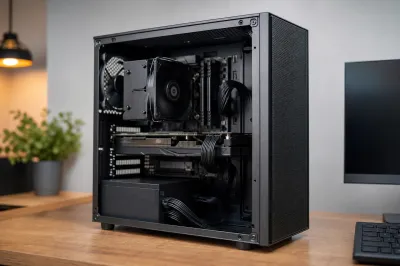
- サイドパネルのネジを外して、パネルを取り外す
- 電源ユニットのラベルが見える位置に顔を近づけて確認する
繰り返しになりますが、電源ユニットを取り外す必要はまったくありません!
ケースの中をのぞき込んで、ラベルを見て読み取るだけでOKです。
初めてケースを開ける方も、これなら安心してチャレンジできますよね!
ラベルを見つけたら、「OUTPUT」や「定格出力」などの記載から合計ワット数をメモしておきましょう。
【方法②】メーカー製PCは型番から仕様ページを確認する
NEC・富士通・DELL・HP・Lenovoなどのメーカー製デスクトップPCをお使いの方は、こちらの方法が便利ですよ!
手順
- PCの型番を確認する(本体の底面や背面のラベル、またはWindowsの「設定」→「システム」→「バージョン情報」などから確認可能)
- メーカーの公式サイトで型番を検索する
- 「仕様」や「スペック」のページを開く
- 「電源ユニット」「消費電力」などの項目からワット数を確認する
NECなど国内メーカーでは、型番+「電源ユニット ワット数」で検索するだけでスペックページが見つかるケースも多いとされています。
ケースを開けなくても確認できるので、メーカー製PCユーザーにとっては非常に便利な方法ですよね!
【方法③】ノートPCはACアダプターのラベルを確認する
「ノートPCでも電源ユニットのワット数を確認したい!」という方もいますよね。
ノートPCには内部にATX電源ユニットがないため、確認する場所が違います。
確認方法
- 付属のACアダプターのラベルを見る(例:OUTPUT 19V 3.42A → 計算式:19×3.42=約65W)
- メーカー公式サイトの仕様ページにある「ACアダプタ」の項目を確認する
ACアダプターに「65W」「90W」「120W」などと直接表記されている場合もありますよ。
ラベルに電圧(V)と電流(A)しか記載がない場合は、「V × A = W」の計算で出すことができます!
もっと詳しく知りたい人向けのプラスα情報
購入時の仕様書・注文メールも使える!
自作PCやBTOパソコンの場合、購入時の仕様書・マニュアル・注文確認メールに電源の型番とワット数が記載されていることが多いとされています。
「ケースを開けるのはまだちょっと怖い…」という方は、まずここを確認してみるのがおすすめです!
大切な書類はすぐに取り出せる場所に保管しておくと、こういう時に役立ちますよね。
実際の消費電力を測るならワットチェッカーが便利!
「電源ユニットのW数は確認できた。でも実際にPCがどれくらい電力を使っているか知りたい!」という方には、ワットチェッカー(Kill-A-Wattなど)がおすすめとされています。
コンセントとPCの電源ケーブルの間に挟むだけで、リアルタイムの消費電力が確認できる優れものです。
- アイドル時(何もしていない待機中)
- Webブラウジング程度
- ゲームプレイや動画編集など負荷がかかる作業時
- AIDA64+FurMarkなどのストレステスト時
といったシーン別に計測することで、「自分のPCがどれくらいの電力を使っているか」がリアルにわかりますよ!
電源容量の目安:総消費電力の1.5〜2倍が安心ライン
グラボの増設や交換を検討している方は、この目安も覚えておくといいですよ。
電源ユニットの定格ワット数は、システム全体の最大消費電力の1.5〜2倍が適切とされています。
- 最大消費電力が約300Wのシステム → 500〜650Wクラスの電源が目安
- 最大消費電力が約400Wのシステム → 650〜850Wクラスの電源が目安
電源に余裕がないと、高負荷時に突然シャットダウンしたり、起動しなくなったりするリスクが高まるとされています。
「ちょうどギリギリ足りる」くらいの電源はおすすめできないので、しっかりマージンを持たせて選ぶのがポイントですよ!
ハイエンドユーザー向け:専用ソフトでリアルタイム監視も!
Corsairなど一部メーカーの高性能電源では、専用ソフト(例:iCUE)を使ってワット数・温度などをリアルタイムで表示できるモデルも登場しているとされています。
ハイエンドゲーマーや自作PCユーザーの間では、こういった機能を活用するトレンドが広がっているようですよ!
PC電源ユニットのワット数確認方法まとめ
この記事で解説した内容を整理しますね!
- 最も確実な方法:ケースを開けて電源ユニットのラベルを直接確認する
- メーカー製PC:型番 → メーカー公式サイトの仕様ページで確認
- ノートPC:ACアダプターのラベル(V×A=W)またはメーカー仕様ページ
- 仕様書・注文メール:BTOや自作PCなら購入時の書類も有効
- 実消費電力を知りたい場合:ワットチェッカーをコンセントとPCの間に挟んで計測
- 増設・交換を考える時の電源容量目安:最大消費電力の1.5〜2倍のW数が安心
「定格出力のW数」が電源ユニットの実力を示す数値であること、「消費電力」は使い方によって変わる別の数値であることも、ぜひ覚えておいてくださいね!
電源ユニットのワット数を把握することは、PCのパーツ選びや安定した動作のために、実はとても大切なことなんですよ。
この記事を参考に、ぜひ一度ご自身のPCの電源ユニットを確認してみてください!
「ケースを開けるのが初めてで不安…」という方も大丈夫です。
コンセントを抜いて、サイドパネルを外して、ラベルを見るだけ。
それだけで、あなたのPCの電源容量がはっきりわかります!
まずは一歩、踏み出してみましょう。きっとすぐにできますよ!