PCを使っていたら、突然「カラカラ…」とか「ブーン!」みたいな変な音が聞こえてきた、なんて経験はありませんか?
最初は「気のせいかな?」と思っていたのに、だんだん音が大きくなってきて、「これって大丈夫なの?」と不安になってきた方も多いのではないでしょうか?
実は、その音の原因が電源ユニットのファンにある可能性はとても高いんですよ!
そして、この異音を放置してしまうと、PCが壊れるどころか他のパーツにもダメージが及ぶリスクがあるとされています。
この記事では、電源ユニットのファンから異音が出る原因を「音の種類別」にわかりやすく解説し、自分でできる対処法や、修理・交換の判断基準まで丁寧にお伝えします!
読み終わるころには「どうすればいいか」がスッキリわかる状態になっているはずですよ。
電源ユニットファンの異音は「故障のサイン」かもしれない

まず結論からお伝えしますね!
電源ユニットのファンから異音がしている場合、それはただの「うるさい音」ではなく、故障や劣化のサインである可能性が高いとされています。
「音がするだけで、PCは普通に動いているから大丈夫でしょ?」と思っていませんか?
実はそれ、危険なんですよ!
電源ユニットのファンは、CPU・グラフィックボード・マザーボードなど大切なパーツを冷やすための重要な役割を担っています。
この冷却が不十分になると、電圧が不安定になったり、突然シャットダウンしたり、最悪の場合は他のパーツまで故障してしまう可能性があるとされています。
早めに原因を特定して対処することが、大切なPCを守る一番の方法なんですよ!
なぜ電源ユニットのファンから異音が出るの?

異音が出る原因はいくつかあります。
しかも、音の「種類」によって原因が違うことが多いんですよ!
それぞれ詳しく見ていきましょう。
原因① ホコリの蓄積
これが一番よくある原因です!
PCを長期間使っていると、電源ユニットの吸気口やファン内部にホコリがどんどん積もっていきます。
ホコリが溜まると、ファンの羽根の動きが重くなったり、バランスが崩れたりして「カラカラ」「ガラガラ」という異音が発生するとされています。
また、ホコリが断熱材のような役割をしてしまい、電源ユニット内部の熱がこもりやすくなるという悪影響もあるんですよ。
原因② 経年劣化・ベアリング不良
電源ユニットのファンは、PCを起動するたびに何時間も回り続けています。
長年使っていると、ファンの軸を支える「ベアリング」という部品が少しずつ摩耗・劣化していくんですよ。
ベアリングが劣化すると、回転時に振動が起きたり、金属同士が擦れる音が発生したりします。
特に「キュルキュル」という高音の擦れ音は、ベアリングの潤滑不足や劣化のサインとされています。
この症状が出たら、かなり要注意ですよ!
原因③ ケーブルや他パーツとの接触
PCケース内部を見たことがある方はわかるかもしれませんが、ケース内にはたくさんのケーブルが通っていますよね。
これらのケーブルや防塵フィルターが、回転しているファンの羽根に触れてしまうと「カタカタ」「ガリガリ」という接触音が出るんですよ!
ケーブルの位置が少しズレただけで異音が発生することがあるので、意外と見落とされやすい原因のひとつです。
原因④ ケース内の熱こもり
実はこれ、電源ユニット自体の問題じゃないこともあるんですよ!
ケース内部の温度が高くなりすぎると、電源ユニットのファンが温度を下げようと高回転で一生懸命回り続ける状態になります。
その結果、「ブォー」「ブーン」という大きな唸り音が続くことになるんですよね。
特にゲームや動画編集など負荷の高い作業をしているときに音が大きくなる場合は、このケースの熱こもりが原因の可能性が高いとされています。
音の種類で原因を見分けよう!

先ほどお伝えした通り、電源ユニットのファンから出る異音には種類があります。
音の種類を把握しておくと、原因の特定がグッとしやすくなりますよ!
| 音の種類 | 考えられる原因 |
|---|---|
| ブーン・ブォー(低い唸り音) | 熱こもり・エアフロー不足によるファン高回転 |
| カラカラ・カタカタ・ガリガリ | ホコリ詰まり・ケーブルやフィルターとの接触・軸ずれ |
| キュルキュル(高音の擦れ音) | ベアリングの潤滑不足・劣化 |
| カチカチ・クリック音 | 起動・停止時の正常動作音の場合もあるが、不規則な場合は内部部品の劣化の可能性 |
この表を参考に、まず「自分のPCはどんな音がしているか?」を確認してみてくださいね!
自分でできる対処法を3ステップで解説!
「いきなり修理や交換って言われても…」という方も安心してください!
まずは自分でできる確認・対処を試してみましょう。
ステップ1:音の発生源を確認する
まずは、本当に電源ユニットのファンが原因なのかを確認することが大切です。
PCケースを開けた状態で起動し、どのファンから音が出ているかを目視・耳で確認してみましょう。
電源ユニットはケース背面の上部か下部に取り付けられていることが多いので、その近くに耳を近づけてみてください。
CPUクーラーやケースファンからの音と混同しないよう、丁寧に確認するのがポイントですよ!
ステップ2:外側からホコリを掃除する
音の発生源が電源ユニットだと確認できたら、まずはホコリ掃除を試してみましょう!
ここで重要な注意点があります。
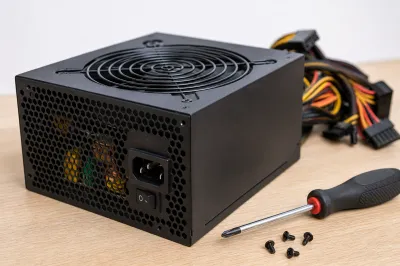
電源ユニットの内部を開けて分解するのは絶対にやめてください!
コンデンサに電荷が残っていることがあり、電源を切った後でも感電する危険性があるとされています。
また、分解するとメーカーの保証対象外になってしまいますよ。
外側からできる掃除の方法はこちらです:
- PCの電源を完全にオフにし、コンセントからも抜く
- ケース背面の電源ファン吸気口・排気口をエアダスターで吹き飛ばす
- 柔らかいブラシで表面のホコリを払い落とす
- 防塵フィルターがある場合は取り外して水洗い後、完全に乾かしてから戻す
この作業だけで「カラカラ音」が改善するケースは多いとされていますよ!
ステップ3:ケース内エアフローを見直す
「ブーン」「ブォー」といった低い唸り音が続く場合は、ケース内の熱こもりが原因の可能性があります。
この場合は以下のことを試してみましょう!
- ケースファンを増設して排熱を促進する
- ケーブルをきれいに束ねて、空気の流れを邪魔しないようにする
- PCの設置場所を見直す(壁や棚に密着させていないか確認)
- 部屋の温度を下げる(特に夏場は効果的!)
エアフローが改善されると、電源ファンが高回転にならなくても十分に冷却できるようになり、騒音が劇的に改善することもあるんですよ!
掃除・エアフロー改善で直らない場合は電源ユニットを交換しよう
ここまでの対処法を試してみて、それでも異音が続く場合はどうすれば良いのでしょうか?
修理より「電源ユニットごと交換」が安全でおすすめ
最近の自作PC系情報では、「電源ユニット内部のファンを交換するDIY修理より、電源ユニットごと交換した方が安全で確実」という考え方が主流とされています。
理由は前述の通り、感電リスクやメーカー保証の問題があるからですよ。
交換の目安としては以下のケースが考えられます:
- 掃除をしても「キュルキュル」「カラカラ」の異音が続く場合(ベアリング劣化の疑い)
- 電源ユニットを3〜5年以上使用している場合
- 突然シャットダウンや電圧不安定の症状も出てきた場合
- 高負荷時に頻繁に「ブーン」と大きな音が鳴る場合
交換するなら「静音電源」がおすすめ!
せっかく電源ユニットを交換するなら、この機会に静音モデルにアップグレードしてみるのも良いですよ!
近年は「80PLUS認証」「セミファンレス機能付き」「静音ファン搭載」の電源ユニットが人気とされていて、低負荷時はファンが止まる製品もあるんですよ。
セミファンレス電源は、PCの負荷が低い状態ではファンが回転しないため、静寂な作業環境を作り出すことができます!
異音対策と同時に「静かなPC環境」も手に入れられるのは、嬉しいメリットですよね。
まとめ:電源ユニットの異音は早めの対処が肝心!
今回の内容を整理してみましょう!
- 電源ユニットのファン異音は「故障・劣化のサイン」である可能性が高い
- 「カラカラ」はホコリや接触、「キュルキュル」はベアリング劣化、「ブーン」は熱こもりのサインとされている
- まずは外側からのホコリ掃除とエアフロー見直しを試してみる
- 電源ユニット内部の分解は感電リスクがあるため一般ユーザーには非推奨
- 掃除や環境改善で直らない場合は電源ユニットごとの交換を検討する
- 交換するなら静音・高効率な電源ユニットへのアップグレードがおすすめ
「異音がするだけだから大丈夫」と思って放置してしまうと、冷却不足から電源ユニットがオーバーヒートし、最終的にはCPUやグラフィックボードなど高価なパーツまで巻き込んで故障する可能性があるとされています。
早めの対処で、大切なPCをしっかり守ってあげましょうね!
「まずはホコリ掃除から」なら今すぐできますよ!
エアダスター1本で試せるので、気になっているなら今日やってみるのが一番ですよ。
あなたのPCがまた静かに快適に動いてくれることを願っています!