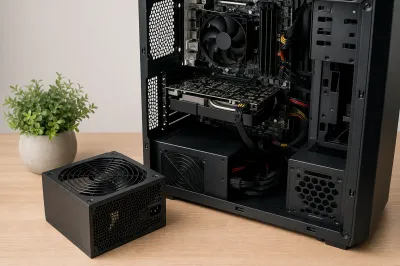
PCの電源を入れたとき、「あれ、電源ユニットのファンが全然回っていない…?」と気づいてドキッとした経験はありませんか?
そのまま使い続けて大丈夫なのか、それとも今すぐ電源を切るべきなのか、不安になってしまいますよね。
実は、電源ユニットのファンが回らない原因はひとつではなく、「仕様通りの正常な動作」から「深刻な故障のサイン」までさまざまなケースがあるんですよ。
この記事では、考えられる原因を順番に整理して、自分でできる確認・対処法をわかりやすくご紹介します!
読み終わる頃には「次に何をすべきか」がスッキリわかるはずですよ。
電源ユニットのファンが回らないときの結論

まず最初に結論をお伝えしますね!
電源ユニットのファンが回らない場合、「故障」か「仕様通りの正常動作」かをまず切り分けることが最重要です。
近年はセミファンレス機能搭載の電源が増えており、低負荷時にファンが止まるのが正常なケースもあるとされています。
一方で、ケーブル接続不良・ホコリの詰まり・ファン本体の劣化・電源ユニット自体の故障など、対処が必要なトラブルも多くあります。
大切なのは、焦らず段階的に診断し、安全に確認・対処することです!
では、なぜそういえるのか、詳しく見ていきましょう。
ファンが回らない主な原因を徹底解説

電源ユニットのファンが回らない原因は、大きく分けて以下の5つが考えられます。
それぞれ詳しく見ていきますよ!
① セミファンレス仕様による正常停止
実はこれ、意外と見落とされがちなんですよ!
近年のATX電源には、温度や負荷が低いときはファンを自動的に停止させる「セミファンレス機能」を搭載したモデルが増えているとされています。
つまり、PCを起動してすぐの軽作業中や、アイドル状態のときにファンが止まっているのは「故障ではなく正常な動作」である可能性があるんですね。
まず最初に、お使いの電源ユニットのメーカーサイトや取扱説明書で「セミファンレス機能の有無」を確認してみてください!
② 電源供給の異常・接続不良
次に確認したいのが、電力がしっかり届いているかどうかです。
- 壁コンセントや電源タップの接続が緩んでいる
- スイッチ付き電源タップがOFFになっている
- 電源ユニット背面のO/–スイッチが「O(OFF)」側になっている
- PCと電源ユニットをつなぐケーブルが緩んでいる・断線している
これらが原因で、そもそも電力がファンに届いていないというケースは意外と多いんですよ。
「まさかそんな単純な原因で…」と思うかもしれませんが、案外これで解決することも多いので、最初に確認してみてくださいね!
③ ホコリ・異物による回転阻害
長期間PCを使っていると、電源ユニット内部やファンブレードにホコリが蓄積してしまいます。
そのホコリがモーター部分に詰まってしまうと、ファンが物理的に回転できなくなることがあるとされています。
特に数年以上掃除をしていないPCはこの原因が疑われます。
エアダスターを使ったクリーニングで解決するケースも多いので、試してみる価値は十分ありますよ!
④ ファン自体の物理的な故障・経年劣化
ファンのモーターが劣化したり、回転軸が摩耗したりすることで、物理的に回らなくなることもあります。
特に安価な電源ユニットや、数年以上使い続けた電源ユニットでは、コンデンサの劣化なども相まって「起動時に一瞬だけファンが回って、その後止まる」という症状が出やすくなるとされています。
この症状が出ているなら、電源ユニットの内部部品が限界に近づいているサインかもしれません。
無理に使い続けるのはリスクがあるので、早めに対処することをおすすめしますよ!
⑤ 電源容量の不足
CPUやGPUのスペックに対して、電源ユニットのワット数が足りていない場合も、起動が不安定になったりファンが正常に動作しなかったりすることがあるとされています。
「自作PCを組んでからスペックアップしたけど、電源はそのまま…」というケースでは、容量不足が原因の可能性も考えてみてくださいね。
自分でできる!段階的な確認・対処法の具体例

では、実際にどのように対処すればいいのか、具体的な手順をご紹介しますね!
ぜひこの順番で試してみてください。
具体例① まずは基本チェックから始めよう
最初にやるべきことはシンプルです!焦らず以下の順番で確認してみてください。
ステップ1:電源ユニット背面のスイッチを確認
PC背面にある電源ユニットのO/–スイッチが「–(ON)」側になっているかを確認しましょう。
「O(OFF)」になっていると、当然ファンは回りませんよ!
ステップ2:ケーブル・コンセントを確認
電源ケーブルがPC本体と壁コンセント(または電源タップ)にしっかり差し込まれているか確認してください。
スイッチ付き電源タップを使っている場合は、スイッチがONになっているかも要チェックです!
可能であれば、別のコンセントや別の電源タップで試してみるのも有効ですよ。
ステップ3:放電(リセット)操作を試す
電源ケーブルや周辺機器をすべて取り外した状態で、電源ボタンを数回押して静電気を逃がし、数分後に再接続して起動を試してみてください。
これだけで解決するケースもあるとされているので、ぜひ試してみてくださいね!
具体例② ホコリ除去(クリーニング)を試してみよう
基本チェックで問題がなかった場合は、ホコリが原因の可能性を疑ってみましょう!
安全に行うための注意点
必ずPCの電源を切り、コンセントを抜いてから作業を始めてください!
電源ユニットの内部には、コンセントを抜いた後もしばらく電気が蓄積されている部品(コンデンサ)があります。
内部には絶対に触れないようにしてくださいね。
クリーニングの手順
- ケース側面カバーを外して内部を目視確認する
- エアダスターを使って、電源ユニットの通気口やファンブレードにたまったホコリを優しく吹き飛ばす
- 電源ユニット周辺のケーブルも軽く整理して、通気を妨げていないか確認する
エアダスターはホームセンターや家電量販店でも手軽に購入できるので、PC掃除の定番アイテムとして持っておくといいですよ!
具体例③ 電源ユニット全体の状態を診断しよう
それでも改善しない場合は、電源ユニット自体に問題がある可能性が高くなってきます。
以下のポイントを確認してみてください。
他のパーツの挙動をチェック
マザーボードのLEDが点灯しているか、CPUファンやケースファンが回っているかを確認してみましょう。
他のファンも同時に回らない場合は、電源ユニット全体が問題を抱えている可能性が高いとされています。
「一瞬回って止まる」症状は要注意!
起動時にファンが一瞬だけ回り、その後止まってしまう場合、これは電源ユニット内部のコンポーネント劣化が疑われる症状とされています。
この状態でファンが回らないまま使い続けると、電源ユニットの温度が上昇して最悪シャットダウンや他パーツへのダメージにつながる可能性があります。
早めに電源ユニットの交換を検討してくださいね!
電源容量(ワット数)の見直し
今使っている電源ユニットのワット数が、PCの構成(CPU・GPU)に対して十分かどうかも見直してみてください。
スペックアップしたにもかかわらず電源をそのままにしている場合は、容量不足が不調の原因になっている可能性がありますよ。
具体例④ BIOS/UEFI設定も確認してみよう
電源ユニットのファンそのものはハードウェアで直接制御されていますが、ケースファンやCPUファンが回らない場合は、BIOS/UEFIのファン設定が影響しているケースもあるとされています。
PCを起動してすぐにDELキーやF2キーでBIOS画面に入り、ファン設定を確認してみるのもひとつの手ですよ!
この記事のまとめ
改めて、PC電源ユニットのファンが回らないときのポイントを整理しますね!
- まずセミファンレス機能の有無を確認する:低負荷時の停止は正常なケースも多い
- 基本チェックを忘れずに:スイッチの位置・ケーブル接続・コンセントの確認から始める
- ホコリが原因のこともある:エアダスターで安全にクリーニングを試みる
- 「一瞬だけ回って止まる」は要注意:電源ユニット劣化のサインの可能性があり、早めの対処が必要
- 他のパーツも同時に不調なら電源ユニット自体が怪しい:早めの交換を検討する
- 作業時は必ずコンセントを抜く:内部コンデンサに触れないように安全第一で!
電源ユニットのトラブルは、PCの安定稼働に直結する重大な問題です。
でも、落ち着いて順番に確認していけば、原因を絞り込むことは十分できますよ!
もし自分での対処が難しいと感じたり、電源ユニットの内部を触る必要がありそうな場合は、無理をせず専門の修理店やメーカーサポートに相談するのが一番安心です。
感電や火災のリスクもあるため、安全が最優先ですよ!
「なんとなく不安だったけど、何から確認すればいいかわかった!」と思っていただけたら嬉しいです。
ぜひ今日から一つずつ確認して、大切なPCを守ってあげてくださいね。
きっとうまくいきますよ!応援しています!