パソコンの電源を入れたときに「あれ、ファンが回ってない…!」って気づくと、すごく不安になりますよね。
実は、パソコンの電源ファンが回らないからといって、必ずしも故障しているわけではないんですよ!
むしろ最近の電源ユニットは静音性を重視して、低負荷時にはファンが止まる設計になっているものが増えているんです。
この記事では、パソコンの電源ファンが回らない原因を、仕様なのか故障なのかを見分ける方法から、具体的な対処法まで詳しく解説していきますね!
読み終わる頃には、あなたのパソコンの状況がどうなのか判断できて、適切な対応ができるようになりますよ。
結論:まず「仕様」か「故障」かを確認しましょう

パソコンの電源ファンが回らない場合、まず確認すべきは「それが正常な仕様なのか、それとも異常なのか」という点です。
驚きですよね!
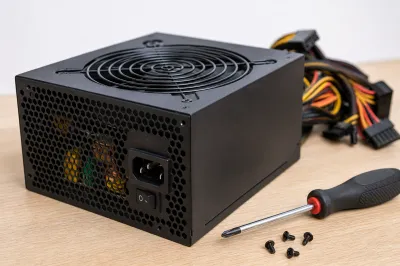
実は最近の電源ユニットには、セミファンレス機能やZero RPM機能というものが搭載されているものが多いんです。
これらの機能では、パソコンの負荷が低いとき(つまりあまり電力を使っていないとき)には、ファンが自動的に停止するように設計されているんですよ。
なので、「ファンが回っていない=故障」と決めつけるのはまだ早いんです。
まずは電源の型番と仕様を確認し、症状をチェックして、危険な兆候があれば即座に通電を停止するという判断の流れが大切なんですね。
ただし、もちろん本当に故障しているケースもあります。
以下のような症状があれば要注意ですね:
- パソコンが起動しない、または不安定
- 異音がする(カラカラ、ジーなど)
- 焦げ臭いにおいがする
- 電源ユニットが異常に熱くなる
- 再起動を繰り返す
- 起動してもすぐに電源が落ちる
これらの症状がある場合は、すぐに使用を中止して専門家に相談することをおすすめします!
ファンが回らない状態で使い続けると、内部温度が急上昇してCPUやGPUの損傷、最悪の場合はデータ消失のリスクまであるんです。
なぜ電源ファンが回らないのか?原因を詳しく解説

では、パソコンの電源ファンが回らない理由を、詳しく見ていきましょう!
1. セミファンレス・Zero RPM機能による正常動作
これが最も見落とされがちな理由なんですよ。
80PLUS認証の高効率電源ユニットでは、省電力と静音性を両立させるために、負荷が低いときにはファンを停止させる設計になっているものが増えています。
特にゴールド、プラチナ、チタニウムといった高グレードの電源ユニットでは、この機能が標準搭載されていることが多いんですよね。
パソコンを起動した直後や、軽い作業(ウェブ閲覧やメール作業など)をしているときは、電源ユニットの負荷が30〜40%以下になることがあります。
この状態では発熱も少ないので、ファンを回す必要がないんです!
負荷が高くなって温度が上がったり、電力消費が増えたりすると、自動的にファンが回り始めますよ。
実際に、Zero RPMモード搭載電源では、スイッチをオンにしている限り「通常使用時は全くファンが回らない」という設計になっているものもあります。
これは故障ではなく、むしろ最新技術による正常な動作なんですね。
2. 電源供給の問題(ケーブルや主電源スイッチ)
意外と多いのが、実はこの接続関係のトラブルなんです。
確認すべきポイントはこちらですね:
- 電源ケーブルがしっかり差し込まれているか
- 電源タップのスイッチがONになっているか
- 電源ユニット背面のスイッチがONになっているか(PSU背面の主電源スイッチ確認)
- マザーボードへの電源ケーブル(24ピン、8ピンなど)がしっかり接続されているか
- 別のコンセントや電源タップでも試してみる
「そんな基本的なこと…」って思うかもしれませんが、実際の修理現場では接続不良が原因というケースが本当に多いんですよ!
特に掃除の後や移動の後は、ケーブルが抜けかけていることがあるので要チェックです。
ファンが回らない根本原因は、突き詰めると電源がオンになっていないからというケースも珍しくないんです。
3. ホコリや異物による物理的な回転阻害
長期間使用しているパソコンでよくあるのが、このホコリ問題です。
電源ユニットは空気を吸い込んで冷却するので、どうしてもホコリが溜まりやすいんですよね。
ホコリが蓄積すると:
- ファンの羽根に絡まって回転を妨げる
- モーター部分に侵入して動作不良を起こす
- 通気口を塞いで冷却効率を下げる
- 異物が挟まって物理的に回転できなくなる
こうなると、ファンが回りにくくなったり、完全に止まってしまったりするんです。
エアダスターや柔らかいブラシで定期的に清掃することが大切ですよ!
4. BIOS/UEFIのファン制御設定
これは少し技術的な話になりますが、BIOS(UEFI)の設定でファンの動作が制御されていることがあります。
特に自作PCやBTO(受注生産)パソコンでは、ファン制御の設定を自分でカスタマイズできるんですね。
「Fan Control」や「Hardware Monitor」といった項目で、温度に応じたファンの回転数が設定されているんです。
この設定が極端な省電力モードになっていると、通常の温度範囲ではファンが回らないことがあります。
BIOS設定を初期値に戻してみるのも一つの方法ですよ。
5. ファン本体の故障・経年劣化
電源ユニットの寿命は一般的に3〜5年程度とされていますが、使用環境や負荷によって大きく変わります。
ファンのモーター部分の摩耗・軸の固着などで、通電していても回転しないケースがあるんです。
経年劣化によるファン故障のサインとしては:
- ファンが回らず、パソコンも起動しない
- 異音(カラカラ、ジーという音)がする
- 焦げ臭いにおいがする
- 起動してもすぐに落ちる、再起動を繰り返す
- 電源ユニットが異常に熱い
これらの症状が見られる場合は、電源ユニットの交換を検討するタイミングですね。
6. マザーボードや他パーツの障害
意外と見落とされがちなのが、電源ユニット以外のハードウェア障害です。
電源の保護回路が働いてファンが動かないこともあるんですよ。
マザーボードのショートやグラフィックカードの故障などで、電源が正常に機能できず、結果としてファンが回らないケースもあります。
この場合、電源ユニットだけを交換しても問題が解決しないことがあるので、総合的な診断が必要になるんですね。
まず行うべき安全な初期対応

電源ファンが回らないことに気づいたら、まずは安全を最優先にした初期対応を行いましょう。
通電を続けない
ファンが回らない状態で使い続けるのは非常に危険です!
内部温度が急上昇し、CPU/GPU損傷やデータ消失リスクが高まるため、まず通電を止めて状況を整理することが推奨されています。
特に異音や異臭、異常な発熱がある場合は、すぐに電源を切ってコンセントから抜いてください。
「ちょっとだけなら大丈夫かも…」という考えは禁物ですよ!
設置環境と通気の見直し
壁際・布団・棚奥などで通気が悪いと、熱がこもりやすいんです。
吸排気口の前後を空け、排熱がこもらない配置に変えるだけでも効果がありますよ。
特にデスクトップPCの場合は、床に直置きせず、少し高さのある台の上に置くことで、底面からの吸気がスムーズになります。
外側からできる清掃
まずは電源ケーブルを抜いてから、通気口のホコリをエアダスターや刷毛で除去します。
電源を切る → 冷やす → 外側だけ掃除 → 再度症状確認という流れが、初心者にも安全な対応方法です。
内部の清掃は、静電気や感電のリスクがあるので、知識がない場合は専門家に任せたほうが安全ですよ。
具体的な確認方法と対処法
では、実際にどうやって確認して対処すればいいのか、具体的な方法を見ていきましょう!
ケース1:軽作業時にファンが回らないが、負荷をかけると回る
これは正常な動作です!
試しに動画編集ソフトやゲームなど、負荷の高いアプリケーションを起動してみてください。
しばらくすると(通常30秒〜2分程度で)ファンが回り始めるはずです。
この場合はセミファンレス機能が正しく動作しているということなので、何も問題ありませんよ!
むしろ「静かで省電力な良い電源ユニットだな」と喜んでいいんです。
ケース2:全く回らず、パソコンも起動しない
接続の確認から始めましょう!
まず確認する手順はこちらです:
- 電源タップのスイッチを確認(意外とOFFになっていることも)
- 電源ユニット背面のスイッチを確認(「○」がON、「−」がOFF)
- 電源ケーブルを一度抜いて、再度しっかり差し込む
- 別のコンセントや電源タップで試してみる
- マザーボードへの電源ケーブル(24ピン、8ピンなど)の接続を確認
それでもダメな場合は、電源ユニットまたはマザーボードの故障が疑われます。
この場合は専門の修理業者に相談することをおすすめしますね。
自分で開けて確認するのは、電気の知識がない場合は危険ですよ!
ケース3:ファンが回らないが、パソコンは起動する
まずはホコリチェックと清掃を!
この状態は「電源供給はできているが、冷却機能に問題がある」という状態です。
対処法としては:
- パソコンの電源を切り、コンセントを抜く
- 静電気を逃がすため、金属部分に触れる
- 電源ユニットの通気口やファンをエアダスターで清掃
- ケース全体のホコリも一緒に掃除
- 再度電源を入れて確認
清掃後もファンが回らない場合は、ファンモーターの故障か制御回路の不具合が考えられます。
この場合も、電源ユニットの交換を検討したほうがいいですね。
冷却不良のまま使い続けると、他のパーツにも悪影響が出る可能性があるんです。
重要な注意点:どのファンが回っていないのか確認しよう
ここで大事なポイントがあります!
実は「ファンが回らない」と言っても、パソコンの中には複数のファンがあるんですよね:
- 電源ユニットのファン(今回のテーマ)
- CPUファン(プロセッサーを冷やす)
- ケースファン(ケース全体の換気)
- GPUファン(グラフィックカードを冷やす)
特にCPUファンが回っていない場合は緊急事態です!
CPUは発熱量が非常に多いため、ファンが止まるとすぐに過熱してシャットダウンしたり、最悪の場合は故障したりします。
どのファンが回っていないのかを正確に確認することが、適切な対処への第一歩なんですよ。
自作PCやデスクトップの場合、ケースを開けてCPUファン・ケースファンが回っているか目視確認することもできます。
ファンケーブルがマザーボードの「CPU_FAN」「SYS_FAN」などのヘッダーに正しく接続されているかも確認してみてくださいね。
まとめ:落ち着いて原因を特定しましょう
パソコンの電源ファンが回らない場合、まず知っておきたいのは「回らない=故障」ではないということです。
最近の高効率電源ユニットでは、セミファンレス機能やZero RPM機能により、低負荷時にファンが停止するのは正常な動作なんですよね。
確認の手順としては:
- 負荷をかけてみる(重いアプリを起動してファンが回るか確認)
- 接続を確認する(ケーブル、スイッチ、コンセント、PSU背面の主電源スイッチ)
- 清掃する(ホコリが原因の場合も多い)
- 異常なサインがないか確認する(異音、異臭、不安定動作、異常発熱)
- どのファンが回っていないか特定する(電源ファンなのか、CPUファンなのか)
これらを順番にチェックしていくことで、仕様なのか故障なのかを見分けられますよ。
もし異常なサインが見られる場合は、無理に使い続けずに専門家に相談してくださいね。
電源ユニットの故障は他のパーツにも影響を及ぼす可能性があるので、早めの対処が大切です!
特にファンが回らない状態で使い続けると、内部温度が急上昇してCPU/GPU損傷やデータ消失のリスクが高まることを忘れないでください。
あなたのパソコンの健康を守りましょう
パソコンのファンが回らないことに気づいたあなたは、とても注意深い方だと思います!
多くの人は気づかずに使い続けてしまうんですよね。
この記事で紹介した確認方法を試してみて、あなたのパソコンの状況を把握してみてください。
もし正常な仕様だとわかれば安心できますし、もし異常があれば早期発見によって大きなトラブルを防げますよ。
パソコンは私たちの大切な仕事や趣味のパートナーです。
定期的なメンテナンスと適切な対処で、長く快適に使い続けられるようにしましょうね!
不安なことがあれば、遠慮せずに専門家に相談するのが一番です。
あなたのパソコンライフが、これからも快適でありますように!