パソコンをアップグレードしようと思った時、「あれ、うちのPC電源って何ワットだっけ?」って困ったことはありませんか?
グラフィックボードを交換したい、メモリを増設したい、そんな時に必ず知っておきたいのが電源のワット数なんですよ!
でも安心してください!
この記事では、PC電源のワット数を確認する方法を初心者さんでもわかりやすくお伝えしていきますね。
デスクトップPCもノートPCも、それぞれに合った確認方法がありますので、あなたのPCに合わせて選んでいただけますよ!
PC電源のワット数確認は物理的チェックが一番確実!

結論から言うと、電源ユニット本体のラベルを直接見るのが最も確実な方法です!
実は、Windowsの標準機能やBIOSでは電源ユニットの定格ワット数を確認することができないんですよ。
驚きですよね!
タスクマネージャーを開いても、デバイスマネージャーを確認しても、電源の最大容量は表示されません。
だからこそ、PCケースを開けて電源ユニット本体に貼られている銘板(ラベル)を目視することが、100%確実な確認方法なんです!
もちろん、ケースを開けたくない方には購入時の書類や見積書を確認する方法もありますので、ご安心くださいね。
なぜ電源ユニットのラベル確認が重要なのか?

ソフトウェアでは確認できない理由
パソコンのOSは、マザーボードに接続されている各種パーツの情報を読み取ることができますよね?
CPUの種類、メモリの容量、ストレージのサイズなど、色々な情報が表示されます。
でも、電源ユニットはマザーボードと「データ通信」をしていないんです!
電源ユニットの役割は、あくまでも「電力を供給すること」。
だから、自分の定格ワット数などの仕様情報をマザーボードに伝える仕組みがないんですよ。
これが、WindowsやBIOSで確認できない一番の理由なんですね。
デジタル電源という新しい選択肢
ただし、最近では状況が少し変わってきているんです!
なんと、デジタル電源という新しいタイプの電源ユニットが登場しているんですよ。
例えば、Corsairの「iシリーズ」などは、USBケーブルでマザーボードと接続して、専用ソフトウェアを使ってWindows上でリアルタイムに消費電力を監視できるようになっています。
これは便利ですよね!
でも、一般的な電源ユニットはまだまだ従来型が主流なので、基本的には物理的な確認が必要なんです。
「+12V」の重要性を知っていますか?
電源ユニットのラベルを見る時、実は知っておいてほしい重要なポイントがあるんです。
それは「+12V」の出力値なんですよ!
ラベルには総ワット数が大きく書かれていますが、実はラベル内の表にある「+12V」の下に書かれたアンペア(A)数やワット数(W)を確認することがとても重要なんです。
なぜかというと、現代のCPUやグラフィックボードは主に「+12V」回路から電力を得ているからなんですね。
つまり、ここが実質的な能力を表しているというわけです!
ちなみに、ワット数の計算式は「V(電圧)× A(アンペア)= W(ワット)」ですから、ラベルの電圧と電流表記から最大出力を読み取ることができますよ。
具体的なワット数確認方法をご紹介!

方法1:デスクトップPCの電源ユニット本体を確認する
これが最も確実で、おすすめの方法ですよ!
手順は以下の通りです。
- PCの電源を完全にオフにする
- 電源ケーブルをコンセントから抜く(安全のため必須です!)
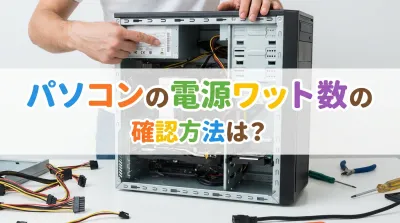
- PCケースの側面パネルを開ける(ネジを外す必要がある場合が多いです)
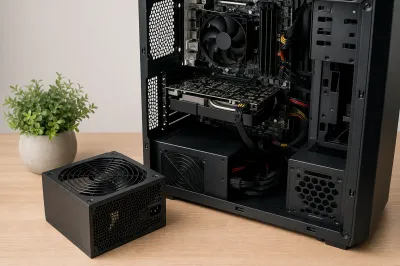
- 電源ユニットを探す(通常はケースの上部または下部にあります)
- 銘板(ラベル)を確認する
ラベルには「500W」や「650W」といった具合に、定格出力が記載されています。
メーカー名や型番も書かれているので、一緒にメモしておくと後々便利ですよ!
方法2:購入履歴や書類から確認する
「ケースを開けるのはちょっと怖いな...」という方も多いですよね?
そんな方には、購入時の書類を確認する方法がおすすめです!
- 購入時の注文内容メール
- 領収書や納品書
- 製品の仕様書
- BTOパソコンなら構成表や見積書
これらの書類には、電源ユニットの仕様が記載されているはずなんですよ。
特にBTOパソコン(自分でパーツを選んで組み立ててもらうタイプ)なら、詳細な構成表が必ず付いてきますからね!
メーカー製PCの場合も、公式サイトで型番を検索すれば仕様表が見られることがあるので、ぜひチェックしてみてください。
方法3:ノートPCはACアダプターで確認!
ノートPCの場合は、もっと簡単なんです!
ACアダプター(充電器)の裏面や側面を見てみてください。
「OUTPUT」という表記があって、そこに「15V ⎓ 3A」のような記載があるはずなんですよ。
ワット数の計算式は、「V(電圧)× A(アンペア)= W(ワット)」です。
つまり、「15V × 3A = 45W」という計算になりますね!
簡単でしょう?
方法4:ワットチェッカーで実際の消費電力を測定
「電源の最大容量じゃなくて、実際にどれくらい電力を使っているか知りたい!」という方もいらっしゃいますよね。
そんな時は、Kill-A-Wattメーター(ワットチェッカー)という測定器具を使うのがおすすめです!
使い方は超シンプル。
- コンセントとPC電源ケーブルの間に差し込むだけ
- リアルタイムで消費電力が表示される
- ゲームやレンダリングなど負荷をかけてピーク値を確認できる
これを使えば、「グラフィックボードを交換したら、今の電源で足りるかな?」といった疑問も解決できますよ!
最近ではスマートプラグなどで実消費電力を測る方法も増えていて、実際の使用電力を見て電源容量を判断する流れが強まっているんです。
ただし注意点として、ワットチェッカーで測定できるのは「実際の消費電力」であって、「電源ユニットの定格容量」ではありません。
この違いは理解しておいてくださいね。
方法5:メーカーサポートに問い合わせる
メーカー製のPCをお使いの方は、サポートに問い合わせるのも一つの手です!
型番を伝えれば、電源ユニットの仕様を教えてくれることが多いんですよ。
- 電話サポート
- メールサポート
- チャットサポート
- 公式サイトの仕様表
特に大手メーカー(Dell、HP、Lenovoなど)なら、公式サイトで型番検索すれば仕様が確認できることもありますからね!
電源容量計算ツールで必要なワット数を知ろう

現在の電源ワット数が分かったら、次は「自分のPCに必要な電源容量」を知りたくなりますよね?
最近では、各パーツの消費電力を選ぶだけで推奨電源容量を自動計算できるシミュレーターが、国内PCパーツ販売・製造系サイトで広く提供されているんですよ!
電源容量計算ツールの使い方
電源容量計算ツールは、とても簡単に使えます。
- CPUの型番を選択
- グラフィックボードの型番を選択
- メモリ、ストレージ、ファンなどの数を入力
- 自動で推奨電源容量が表示される
これだけで、PC全体の必要電力が自動計算されるんです!
一般的には、使用電力目安の1.5〜2倍程度の容量を持つ電源が推奨されていますよ。
主要なパーツの消費電力を把握しよう
参考までに、主要なパーツの消費電力の目安をご紹介しますね。
- CPU:65W〜250W(性能や世代によって大きく異なる)
- グラフィックボード:75W〜450W(ハイエンドは特に高い)
- マザーボード:50W〜80W
- メモリ:1枚あたり3W〜5W
- SSD/HDD:1台あたり5W〜10W
- ケースファン:1台あたり2W〜5W
これらを合算して、余裕を持たせた電源容量を選ぶことが大切なんです!
確認したワット数をどう活用するか
さて、電源のワット数が分かったら、次はそれをどう活かすかですよね!
主な活用シーンをご紹介しますね。
パーツ交換・アップグレード時の確認
最も多いのが、グラフィックボードの交換時でしょう。
例えば、最新のハイエンドGPUは300W以上消費することもあるんです!
電源が400Wしかない状態で、そんなGPUを搭載したら…当然足りませんよね?
一般的には、総消費電力の1.5〜2倍程度の容量を持つ電源が推奨されていますよ。
電源容量計算ツールを使えば、アップグレード後に必要な電源容量が簡単に分かるので、ぜひ活用してくださいね。
将来の拡張性を考える
今は足りていても、将来的にパーツを追加したくなるかもしれません。
- SSDやHDDの増設
- メモリの増設
- 冷却ファンの追加
- RGB照明などの装飾
こういった拡張を考えると、余裕のある電源容量を確保しておくことが大切なんですよ!
電源の買い替えタイミング
電源ユニットにも寿命があるんです。
一般的には5〜7年程度とされていますが、使用状況によって変わってきますね。
こんな症状が出たら要注意ですよ!
- 起動時に異音がする
- 突然シャットダウンする
- 電源ファンから焦げ臭いにおいがする
- コイル鳴き(キーンという高音)が激しくなった
こういった症状があれば、ワット数確認の後、早めの交換を検討してくださいね!
まとめ:PC電源のワット数は確実な方法で確認しよう
いかがでしたか?
PC電源のワット数確認方法について、色々な角度からお伝えしてきました。
最も確実なのは、電源ユニット本体のラベルを直接確認することでしたね!
デスクトップPCなら、安全に配慮してケースを開けてラベルをチェック。
ノートPCなら、ACアダプターの表記から簡単に計算できます。
書類が残っているなら、購入時の構成表や仕様書を確認するのも良い方法です。
そして、実際の消費電力を知りたいなら、ワットチェッカーを使って測定するのがおすすめでしたね!
WindowsやmacOSの標準機能、BIOSでは確認できないという点は、ちょっと意外だったかもしれませんが、これも電源ユニットの仕組みを理解すれば納得できるはずです。
さらに、電源容量計算ツールを使えば、必要な電源容量も簡単に分かるようになりました。
デジタル電源という新しい選択肢も出てきていますから、次に電源を購入する時には検討してみるのも面白いかもしれませんよ!
さあ、あなたのPC電源をチェックしてみましょう!
この記事を読んで、「よし、確認してみよう!」と思っていただけたら嬉しいです。
初めてPCケースを開ける方は、少し緊張するかもしれませんね。
でも大丈夫!
電源ケーブルをしっかり抜いて、静電気に気をつければ、難しいことは何もありませんよ。
もし不安なら、まずは購入履歴や書類から探してみるのも良いでしょう。
電源のワット数を知ることは、安全で快適なPC環境を維持する第一歩なんです。
パーツのアップグレードを考えている方、PCの動作が不安定で困っている方、これから自作PCに挑戦したい方…すべての方にとって、電源の知識は役立つはずですよ!
今日からあなたも、自分のPCをもっと深く理解して、より良いPC生活を送ってくださいね!