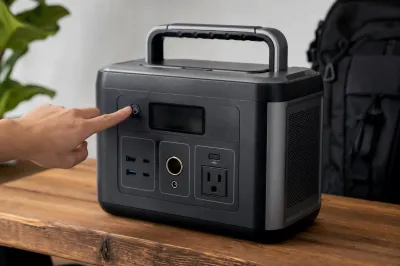
Ankerのポータブル電源を使っていて、突然「充電できなくなった」「残量表示が100%から動かない」「電源が入らない」なんてトラブルに遭遇したこと、ありませんか?
キャンプや災害時の備えとして頼りにしているポータブル電源が動かないと、本当に困りますよね!
でも安心してください。
実は多くの場合、簡単なリセット操作で解決できるんですよ。
この記事では、Ankerのポータブル電源(PowerHouseシリーズやSOLIXシリーズなど)のリセット方法を、モデル別に詳しく解説していきます。
リセット方法を知っておけば、いざという時も慌てずに対処できますよね!
リセット方法は大きく分けて2種類!

結論から言うと、Ankerのポータブル電源のリセット方法には、「ハードウェアリセット(基本リセット)」と「システムリセット(深い初期化操作)」の2種類があるんです。
モデルによって採用されているリセット方法が違うので、まずはお持ちの機種がどちらのタイプなのか確認することが大切なんですよ!
ハードウェアリセット(リセットホール)
521、535、757、SOLIXシリーズなど多くのモデルで採用されている方法です。
本体の背面や前面にある小さな穴(リセットホール)を、クリップや針などの細いもので約1秒間押すだけという、とてもシンプルな操作なんですよ。
マイコンを再起動させるイメージで、システムのフリーズや軽微な不具合を解消するための基本的な手順なんです。
システムリセット(ボタン同時押し)
PowerHouse II 800など一部のモデルで採用されている方法です。
複数のボタンを特定の順序で同時押しすることで、内部システムを再起動させたり、内部ロックを解除したりする方式なんです。
こちらは少し複雑な手順になりますが、確実に覚えておくと安心ですよね!
完全放電+満充電によるキャリブレーション
表示不具合や残量のズレを直すための方法として、一度0%まで使い切ってから100%まで充電する手順もあります。
これはバッテリー残量表示の再キャリブレーションを行うための方法で、上記2つのリセットとは少し目的が異なるんですよ。
なぜリセットが必要なの?

そもそも、なぜポータブル電源をリセットする必要があるのでしょうか?
その理由を理解しておくと、トラブル時の対処もスムーズになりますよ!
バッテリー管理システムの一時的なエラー
Ankerのポータブル電源には、バッテリーを安全に管理するシステム(BMS)が搭載されているんです。
このシステムが何らかの原因で一時的に誤作動を起こすと、充電できない、残量表示がおかしいといった症状が出るんですよ。
まるでスマホやパソコンがフリーズした時と同じで、一度リセットすることで正常に戻ることが多いんです!
過放電や過充電の保護機能
バッテリーを守るために、極端に放電しすぎたり充電しすぎたりすると、自動的に保護モードに入る設計になっています。
この保護モードから抜け出すには、リセット操作が必要になるケースがあるんですよ。
残量表示のキャリブレーション
長期間使用していると、実際のバッテリー残量と表示がズレてしまうことがあります。
「100%表示なのに全然充電できない」なんて症状は、このズレが原因なんですよね。
リセットを行うことで、表示と実際の残量を再調整できる場合があるんです!
重要なポイントとして、リセットしても「工場出荷状態になる」わけではないということを覚えておいてくださいね。
主に制御基板の再起動やロック解除、表示の再キャリブレーションが目的なんです。
モデル別の具体的なリセット方法

それでは、代表的なモデルごとの具体的なリセット手順を見ていきましょう!
Anker 521 / 535 Portable Power Station
このシリーズは、とってもシンプルなリセット方法なんですよ。
基本リセット(リセットホール)
- 製品の背面に小さな穴(リセットホール)があります
- クリップや安全ピン、針などの細いものを用意(爪楊枝でも可)
- その穴の奥にあるボタンを約1秒間押します
- これだけで完了です!
驚くほど簡単ですよね!
ただし、強く押しすぎないように注意してくださいね。
また、押しても画面が変化しない場合があるのですが、内部ではリセットが実行されている場合があるので、しばらく様子を見てください。
システムリセット(深めの初期化)
521には、Anker公式サポートから案内されているより深いシステムリセット手順もあるんです。
- 「シガーソケット出力ボタン」+「液晶ディスプレイスイッチ」を同時に押します
- 続けて「アンビエントライトボタン」と「AC出力ボタン」を押します
- ディスプレイが一旦消灯し、再点灯すればリセット成功です!
基本リセットで改善しない場合は、こちらの手順も試してみる価値がありますよ。
Anker 757 Portable Power Station
757モデルは、リセットホールの位置が少し違うんです。
- 製品正面のPOWER SAVINGスイッチの上に小さな穴があります
- 針などの細いものでその穴の奥のボタンを約1秒間押してください
位置さえわかれば、操作自体は521や535と同じでとても簡単なんですよ!
なお、表示が消灯していても充電は継続される仕様なので、リセット後も充電は続いている場合があります。
Anker SOLIX C1000 / C1000X
最新のSOLIXシリーズでも、基本的なリセット方法は継続されています。
- 本製品が正常に機能しない場合は、リセットホールを探します
- クリップなど先端が細いものをリセットホールに1秒間差し込む
新モデルになっても使い方は変わらないので、安心ですよね!
Anker公式マニュアルでも「正常に機能しない場合は、クリップなど先端が細いものをリセットホールに1秒間差し込む」と明記されていますよ。
PowerHouse II 800のシステムリセット
さて、ここからは少し複雑な「隠しコマンド」的な手順になるんですよ。
でも、ゆっくり順番にやれば大丈夫です!
- 正面のAC、DC&USB、シガーソケットボタンのいずれかを押して電源をONにします(インジケーターとディスプレイを点灯させます)
- シガーソケットボタン+側面のフラッシュライトボタンを同時に1回押します(フラッシュライトが1回白く点滅するはずです)
- 次にACボタン+フラッシュライトボタンを同時に1回押します(再度フラッシュライトが点滅し、表示画面が消えます)
- 正面3つのボタン(AC、DC&USB、シガーソケット)を同時に10秒間長押しします
- その後8分間放置してください
- 付属の充電器で充電を開始すれば完了です!
手順が多くて大変そうに見えますが、一度覚えてしまえば問題ありませんよ。
メモを取りながらゆっくり進めてくださいね!
PowerHouse A1720のシステムリセット
A1720のリセット手順も、Anker公式サポートから案内されている方法があるんです。
- 「シガーソケット出力スイッチ」「アンビエントライトボタン」「液晶画面スイッチ」を同時に押します(アンビエントライトが一瞬オレンジに光ります)
- 「アンビエントライトボタン」と「AC出力スイッチ」を同時押しします(液晶画面が消灯します)
- 10分以上放置してください
- 付属充電器またはUSB-C充電器で充電するとロック解除されます!
- その後、0%まで放電→100%まで充電→3時間以上放置して改善を確認します
モデルによって手順が違うので、必ずご自身の機種に合った方法を確認してくださいね。
残量表示がおかしい時の特別な対処法
「100%表示から減らない」「0%のまま動かない」といった残量表示の不具合、経験ありませんか?
実は、この症状にはちょっとしたコツがあるんですよ!
まずは基本のリセットを試す
まず最初に、上記で説明したリセットホールのリセットを試してみましょう。
多くの場合、これだけで解決することもあるんです!
リセット後は、付属の充電器で再充電して、正常に動作するか確認してくださいね。
電力を少しずつ消費させる方法
100%表示のまま充電できない場合、次の手順を試してみてください。
- リセットボタンを押した後、AC接続をします
- ライトや小さな電化製品を接続して、少しずつ電力を消費させます
- 数分後に表示が実際の充電量に戻ることがあります
- 正常に戻ったら、通常通り充電してください
この方法で改善したという報告が複数あるんですよ!
キャリブレーション(調整)を行う
表示がおかしい時は、バッテリーのキャリブレーションも有効なんです。
- 一度0%近くまで完全に使い切ります
- その後、100%まで満充電します
- これにより、表示と実際の残量のズレが修正されることがあります
時間はかかりますが、試してみる価値はありますよ!
表示不具合や残量のズレを直すための専用の対処法として、特に効果的な方法なんです。
リセットしても改善しない時は?
ここまで紹介した方法を試しても改善しない場合、どうすればいいのでしょうか?
Anker公式サポートに連絡を
リセットで改善しない場合は、早めにAnkerの公式サポートに連絡することをおすすめします!
無理に何度もリセットを繰り返すより、専門家に相談する方が確実なんですよ。
サポートに連絡すると、「初期化(リセット)と確認手順」をメールで案内してくれることもあるんです。
保証期間内なら交換対応も
実は、リセットでも解決しない不具合の場合、Ankerサポート経由で新品交換になった事例も多数報告されているんです。
保証期間内であれば、交換対応してもらえる可能性が高いので、諦めずに問い合わせてみてくださいね!
実際のユーザーブログでも、サポートと連携して確認手順を踏んだ結果、交換対応になった事例が共有されていますよ。
問い合わせ時に伝えるべき情報
サポートに連絡する際は、以下の情報を準備しておくとスムーズですよ。
- 製品の型番(521、757、C1000など)
- 購入時期と購入場所
- 具体的な症状(いつから、どんな状況で発生したか)
- 試したリセット方法
これらの情報があると、サポート担当者も的確なアドバイスができるんです!
日頃から気をつけたいこと
リセットが必要な状況を予防するために、普段から気をつけておきたいポイントもあるんですよ。
定期的に使用する
長期間使わずに放置すると、バッテリーが過放電状態になってしまう可能性があります。
月に1回程度は充電して使用することをおすすめします!
適切な環境で保管
極端に暑い場所や寒い場所での保管は避けましょう。
バッテリーの劣化を防ぐことができますよ。
充電は50〜70%で保管
長期保管する場合は、50〜70%程度の充電状態にしておくのがベストなんです。
0%や100%での長期保管は、バッテリーに負担をかけてしまうんですよ。
リセット操作での注意点
リセット操作を行う際に、知っておいていただきたい注意点もいくつかあります。
リセットホールは指では押せない
リセットホールは非常に小さく、爪楊枝・クリップ・針などが必要で、指では押せないんです。
無理に大きなもので押そうとすると、穴を傷つける可能性があるので注意してくださいね。
表示が変わらなくても焦らない
リセットホールを押しても画面が変化しない場合がありますが、内部ではリセットが実行されている場合があります。
すぐに何度も押すのではなく、しばらく様子を見てから充電を試してみてください。
強く押しすぎない
リセットボタンは約1秒間押すだけで十分です。
強く押しすぎたり、長時間押し続けたりする必要はありませんよ。
まとめ:リセット方法を覚えて安心!
Ankerのポータブル電源のリセット方法について、詳しく解説してきました。
大切なポイントをもう一度整理しますね!
- リセット方法は「ハードウェアリセット(基本リセット)」と「システムリセット(深い初期化操作)」の2種類
- 521、535、757、SOLIXシリーズは背面や前面のリセットホールを1秒押すだけ
- PowerHouse II 800などは複数ボタンの同時押しが必要
- 残量表示がおかしい時は、リセット後に少しずつ放電させる方法や完全放電→満充電のキャリブレーションも有効
- リセットで改善しない場合は、早めに公式サポートへ連絡(交換対応の可能性あり)
- リセットホールは指では押せないので、針やクリップなど細いものを用意
モデルによって手順が異なるので、お持ちの機種の取扱説明書も確認してくださいね!
困った時こそ落ち着いて対処を!
ポータブル電源が突然動かなくなると、本当に焦りますよね。
でも、多くの場合は簡単なリセット操作で解決できるんです!
この記事で紹介した方法を試して、それでも改善しない場合は迷わずサポートに連絡しましょう。
Ankerは保証もしっかりしているので、安心して相談できますよ。
いざという時のために、この記事をブックマークしておいてくださいね!
あなたのポータブル電源が、いつでも快適に使える状態でありますように!