パソコンのパーツを交換したいと思ったとき、電源容量が足りるのか心配になったことはありませんか?
また、「今使っているパソコンって一体何ワットの電源なんだろう?」と気になったり、「電気代を節約したいから実際の消費電力を知りたい」と思ったりすることもあるでしょう!
実は、パソコンの電源ワット数を確認する方法は意外と簡単なんですよ。
この記事では、デスクトップPCやノートPCの電源容量を確認する方法から、必要な電源ワット数の計算方法、さらには実際の消費電力を測定する方法まで、詳しく解説していきますね!
この記事を読めば、自分のパソコンに最適な電源容量が分かり、パーツのアップグレードも安心して行えるようになりますよ。
電源ユニットのラベルを確認するのが一番確実です!

パソコンの電源ワット数を確認する最も確実な方法は、電源ユニット本体のラベルをチェックすることなんです!
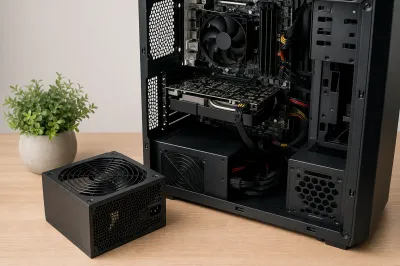
デスクトップPCの場合は、PCケースを開けて電源ユニットを直接見ることで、正確なワット数が分かりますよ。
ノートPCの場合は、ACアダプタに記載されている電圧(V)と電流(A)を掛け算することで、ワット数を計算できるんですね。
また、メーカー製のパソコンなら、公式サイトの仕様ページで型番を検索すれば、電源容量の情報が見つかることも多いですよ!
電源ワット数って何のこと?基本を理解しましょう

電源ユニットのワット数とは「供給できる電力の上限」です
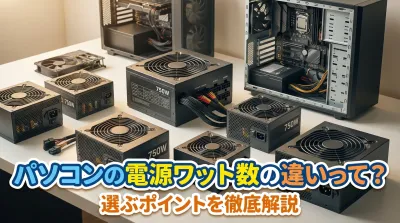
電源ユニットに表示されている「500W」「750W」といった数字は、そのユニットが最大で供給できる電力の上限を表しているんですよ。
電源ユニットの本体には「TOTAL OUTPUT」「MAX OUTPUT」といった表記と一緒に、何Wまで出力できるかが記載されているんですね。
これは「この電源は最大でこれだけの電力を供給できますよ」という意味なんです!
ワット(W)の計算方法を知っておこう
ワット(W)は電力の単位で、実は簡単な計算式で求められるんですよ。
W(ワット)= V(電圧)× A(電流)
例えば、電源ユニットのラベルに「+12V・40A」と書いてあったら、12×40=480Wという計算になります!
この計算式を知っておくと、ノートPCのACアダプタのワット数を調べるときにも役立ちますよ。
システム全体の消費電力と電源容量の関係
パソコンは、CPU・GPU・マザーボード・メモリ・ストレージなど、様々なパーツで構成されていますよね?
これらすべてのパーツの消費電力を合計したものが「システムの最大消費電力」になるんです。
そして驚きなことに、電源ユニットは、この合計より1.5~2倍程度の容量を持たせるのが望ましいとされているんですよ!
なぜそんなに余裕を持たせる必要があるのかは、後ほど詳しく説明しますね。
なぜ電源容量に余裕を持たせる必要があるの?

電源効率が最も高いのは負荷50%付近なんです
実は、多くの電源ユニットは負荷率が50%前後のときに最も変換効率が高くなるように設計されているんですよ!
例えば、システムの最大消費電力が300Wなら、600Wの電源を使うことで、負荷50%付近で動作することになるんですね。
これによって、電力のムダが少なく、電気代の節約にもつながるんです。
「大容量の電源は電気代が高そう」と思うかもしれませんが、実際は逆なんですよ!
起動時や瞬間的な負荷に対応するため
パソコンは、電源を入れた瞬間や、重い処理を始めるときに、一時的に大きな電力を必要とすることがあるんです。
もし電源容量ギリギリで使っていると、このような瞬間的な負荷に対応できず、パソコンが起動しなかったり、動作が不安定になったりすることがあるんですよ。
余裕を持った電源容量なら、こういったトラブルを避けられるんですね!
将来のパーツ増設やアップグレードに備えるため
パソコンを使っているうちに、「もっと高性能なグラフィックカードに交換したい」「メモリを増やしたい」と思うことがあるでしょう?
電源容量に余裕があれば、そういったアップグレードにも柔軟に対応できるんです!
特に最近の高性能GPUは消費電力が大きいので、余裕を持った電源選びが重要になってきているんですよ。
実際に電源ワット数を確認してみよう!
デスクトップPCの場合:ケースを開けて確認
デスクトップPCの電源ワット数を確認する最も確実な方法は、PCケースを開けて電源ユニット本体を見ることなんです!
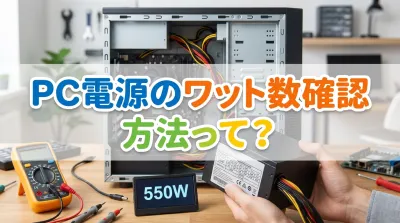
電源ユニットの側面には、必ず仕様を記載したラベルシールが貼られているんですよ。
確認する手順
- パソコンの電源を切り、電源コードをコンセントから抜く
- PCケースのサイドパネルを開ける(ネジで固定されていることが多いです)
- 電源ユニットを探す(通常は上部または下部に設置されています)
- 電源ユニットの側面にあるラベルを確認する
ラベルには「型番」「TOTAL OUTPUT」「MAX OUTPUT」「〇〇W」といった表記があり、そこに電源容量が記載されているんですね。
例えば「500W」「650W」といった数字が見つかるはずですよ!
メーカー製PCの場合:仕様ページで確認
Dell・HP・富士通・NECなどのメーカー製パソコンをお使いの方は、ケースを開けなくても確認できる方法がありますよ!
パソコンの型番(モデル番号)をメモして、メーカーの公式サイトで検索してみてください。
製品の仕様ページに「電源:350W ATX電源」のように記載されていることが多いんです。
型番は、パソコン本体の背面や底面のシールに書かれていることが多いですよ!
ノートPCの場合:ACアダプタの表示を計算
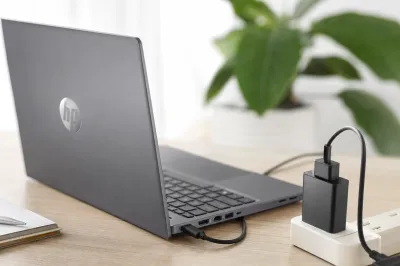
ノートPCの場合は、ACアダプタのラベルを見れば電源容量が分かるんですよ!
ACアダプタには「Output: 19.5V 6.7A」のように、出力電圧(V)と出力電流(A)が記載されているんですね。
計算方法
W(ワット)= V(電圧)× A(電流)
例:19.5V × 6.7A ≒ 130.65W → 約130W
この計算で、あなたのノートPCが使える最大電力が分かるんです!
意外と簡単でしょう?
必要な電源ワット数の計算方法
各パーツの消費電力の目安を知ろう
パソコンに必要な電源容量を知るには、まず各パーツがどれくらいの電力を使うのか把握する必要がありますよね!
主なパーツの消費電力の目安は以下の通りですよ。
- マザーボード:約30~50W
- メモリ:1枚あたり約5W
- SSD:1台あたり約5W
- HDD:1台あたり約30W
- 光学ドライブ:1台あたり約30W
- 拡張カード:1枚あたり約20W
CPUとGPUは製品によって大きく異なるので、それぞれのスペック表で確認する必要があるんです。
例えば、RTX 4070 SUPERのGPUなら約200W程度とされていますよ!
実際に計算してみよう!
では、具体的な構成で実際に計算してみましょう!
例:ミドルレンジゲーミングPCの場合
- CPU(Intel Core i5クラス):125W
- GPU(RTX 4070 SUPER):200W
- マザーボード:40W
- メモリ(8GB×2枚):10W
- SSD(1台):5W
- HDD(1台):30W
合計:410W
この場合、推奨電源容量は410W×2=820Wとなりますね!
実際の製品では、750Wや850Wの電源を選ぶことになるでしょう。
業界標準は「最大消費電力の2倍」なんです
パソコン工房・サイコム・ドスパラ・マウスコンピューターなど、多くのメーカーが共通して推奨しているのが「システム最大消費電力の約2倍の電源容量」なんですよ!
各社の推奨方法を見てみましょう。
- パソコン工房:合計消費電力に25%増しを推奨
- ドスパラ:合計使用電力の1.5~2倍を推奨
- サイコム:必要W数の2倍程度がベストと解説
- マウスコンピューター:最大消費電力の約2倍を推奨
つまり、「最大消費電力の2倍」というのが、事実上の業界標準になっているんですね!
実際の消費電力をリアルタイムで測定する方法も
ワットチェッカーを使えば一目瞭然!
「理論上の計算も良いけど、実際にどれくらい電気を使っているのか知りたい!」という方におすすめなのが、ワットチェッカーなんです!
ワットチェッカーは、コンセントとパソコンの電源コードの間に挟むだけで、パソコン全体の消費電力をリアルタイムで測定できる便利な機器なんですよ。
こんなことが分かります
- アイドル時(何もしていないとき)の消費電力
- ゲームプレイ中の消費電力
- 動画エンコード中の消費電力
- 1時間・1日・1か月の積算電力量
- 電気代の概算
これを使えば、「実は思ったほど電気を使っていなかった」とか「ゲーム中はこんなに電力を使うんだ!」といった発見があって面白いですよ!
電気代の節約を考えている方にもおすすめなんです。
便利な電源容量計算ツールを活用しよう
Web上で簡単に計算できるツールがあります
「自分で計算するのは面倒だな」と思った方に朗報ですよ!
実は、パソコン工房・サイコム・ドスパラ・MSIなどのメーカーが、無料の電源容量計算ツールをWeb上で公開しているんです!
使い方はとっても簡単
- 使用するCPUを選択
- 使用するGPUを選択
- メモリの枚数を入力
- ストレージの台数を入力
- その他のパーツを選択
これだけで、システムの最大消費電力と推奨電源容量が自動で計算されるんですよ!
パーツのアップグレードを考えている方は、ぜひ一度試してみてくださいね。
まとめ:電源容量は余裕を持って選ぼう
パソコンの電源ワット数を確認する方法は、デスクトップPCならケースを開けて電源ユニットのラベルを見るのが最も確実です!
ノートPCの場合は、ACアダプタの電圧と電流を掛け算すればワット数が分かりますよ。
必要な電源容量を決める際は、システムの最大消費電力の約2倍を目安にするのが業界標準なんです。
これは電源効率や安定性、将来のアップグレードを考えた結果なんですね!
自分で計算するのが面倒な方は、メーカーが提供している電源容量計算ツールを活用すると便利ですよ。
電源はパソコンの心臓部とも言える重要なパーツです!
あなたも今回ご紹介した方法で、自分のパソコンの電源容量を確認してみてはいかがでしょうか?
そして、もしアップグレードを検討しているなら、余裕を持った電源容量を選んでくださいね。
きっと快適で安定したパソコンライフが送れますよ!