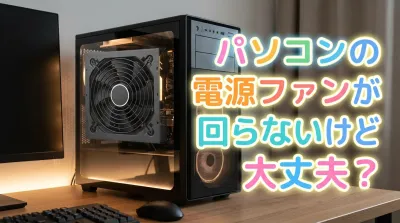
パソコンから「ブーン…ブーン…」という音が聞こえてきて、「なんだか前より大きい気がする…」って気になっていませんか?
実は、このファンの異音って放置すると大変なことになるかもしれないんですよ!
でも大丈夫です!この記事を読めば、なぜ異音が出るのか、どう対処すればいいのかがしっかりわかります。
しかも、自分でできる簡単な解決方法もご紹介しますので、修理に出す前にぜひ試してみてくださいね。
異音の原因を知って、快適なパソコンライフを取り戻しましょう!
パソコンのファン異音「ブーン」の正体と解決策

結論から言うと、パソコンから「ブーン」という異音が出る主な原因は、ファンのホコリ蓄積、ケーブルの接触、ファン自体の故障・劣化です。
そして、電源をオフにしてホコリを清掃する、内部ケーブルを整理する、それでもダメならファンを交換するという対処で解決できるんですよ!
実は、この「ブーン」という音自体は、起動直後や高負荷作業時に冷却ファンが高速回転する際の正常な動作音でもあります。
でも、以前より明らかに音が大きくなった場合や、常に鳴り続けている場合は、何かしらのトラブルが発生しているサインなんです!
なぜパソコンのファンから「ブーン」という異音が出るのか?

ファン異音の基本メカニズム
パソコンって、使っているうちに内部がどんどん熱くなりますよね?
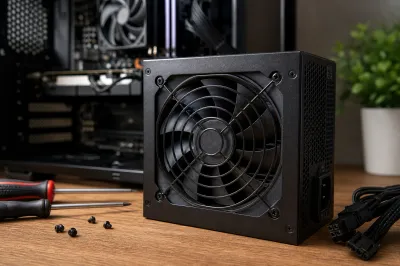
その熱を冷やすために、CPUファン、電源ファン、ケースファン、グラフィックスカードファンなど、複数の冷却ファンが働いているんです。
これらのファンが高速回転すると、自然と「ブーン」という低い回転音が発生します。
特にゲームをしたり、動画編集をしたりする高負荷作業時には、パソコン内部の温度が上がるため、ファンがフル回転して音が大きくなるのは正常なことなんですよ。
異音が「正常」から「異常」に変わるポイント
じゃあ、どこからが「異常」なのでしょうか?
それは、以前より明らかに音が大きくなった場合や、何もしていないのに常にうるさい場合です!
この状態になると、ファンに何かしらのトラブルが起きている可能性が高いんですね。
驚きですよね、実は多くの場合、そのトラブルの原因は私たちが普段気づかない「ホコリ」なんですよ!
原因1:ホコリの蓄積が最大の敵
ファン異音の最も多い原因が、このホコリ蓄積なんです。
パソコンを使っていると、空気と一緒にホコリやゴミも吸い込んでしまいます。
それがファンの羽根や排気口にどんどん溜まっていくと、ファンの回転が悪くなったり、風通しが悪くなったりするんですね。
すると、パソコン内部の温度が上がりやすくなり、冷却するためにファンが常に高速回転し続けることになります。
これが「ブーン」という異音が大きくなる仕組みなんですよ!
原因2:ケーブルがファンに当たっている
もう一つよくあるのが、内部ケーブルがファンに当たってしまうケースです。
この場合、「ブーン」というよりも「カラカラ」「ガリガリ」という音がすることが多いんですよ。
パソコンを移動させたり、内部をいじったりした後に突然音が出始めた場合は、ケーブルの位置がズレてファンに接触している可能性が高いです。
この場合は、ケーブルの配置を調整するだけで簡単に解決できることが多いので、比較的ラッキーなケースと言えますね!
原因3:ファン自体の故障や劣化
ホコリでもケーブルでもない場合、ファン自体が壊れかけている可能性があります。
ファンの軸がズレてしまったり、ベアリングが摩耗したり、潤滑油が切れたりすると、「ブーンブーン」と波打つような異音が出るんですよ。
ファンにも寿命があって、長年使っていると劣化してくるんですね。
この場合は残念ながら、ファンの交換が必要になります。
その他の原因:CPU・HDDの問題
実は、ファン以外の部品に問題があって、結果的にファンが頑張りすぎて音が大きくなることもあるんです。
例えば、CPUやHDDが故障しかけていると、異常に発熱してしまい、それを冷やそうとファンが常にフル回転状態になってしまいます。
なんと、このような状態を放置すると、熱暴走や他の部品の損傷につながる危険があるんですよ!
パソコンファンの異音「ブーン」への対処法【具体例】

対処法1:ホコリを徹底的に清掃する
まず最初に試していただきたいのが、ホコリの清掃です!
これが一番効果的で、多くの場合これだけで解決するんですよ。
清掃の手順
- パソコンの電源を完全にオフにして、電源ケーブルも抜きます
- デスクトップPCの場合は、側面パネルを外します(ノートPCは底面カバーを外しますが、難しい場合は無理しないでください)
- エアダスターを使って、ファンや排気口のホコリを吹き飛ばします
- 綿棒や柔らかいブラシで、細かい部分を丁寧に掃除します
- 元に戻して、電源を入れて確認します
エアダスターは家電量販店やネットで簡単に手に入りますので、ぜひ用意してくださいね!
ちなみに、掃除機で直接吸うのはNG!静電気でパーツを傷める可能性があるので避けましょう。
対処法2:内部ケーブルを整理する
もし「カラカラ」「ガリガリ」という音がする場合は、ケーブルチェックをしてみてください。
ケーブル整理の手順
- パソコンを開けて、ファンの近くにケーブルが垂れ下がっていないか確認します
- ケーブルがファンに接触している場合は、結束バンドや配線用クリップでしっかり固定します
- ケーブルがファンから離れた位置にくるように整理します
- 再度電源を入れて、音がしなくなったか確認します
この作業、実はパソコン内部の風通しも良くなって、冷却効率も上がるので一石二鳥なんですよ!
対処法3:ファンに給油または交換する
ホコリ清掃もケーブル整理もしたけど、まだ「ブーン」という音が大きい場合は、ファン自体の問題かもしれません。
給油による応急処置
ファンの軸部分に専用の潤滑油を少量注すことで、一時的に音が静かになることがあります。
でも、これはあくまで応急処置!根本的な解決にはファンの交換が必要です。
ファン交換の検討
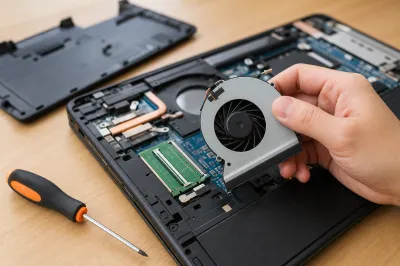
ファンの交換は、デスクトップPCなら比較的簡単にできます。
- 故障したファンの型番を確認します
- 互換性のある静音ファンを購入します(最近は静音タイプがおすすめですよ!)
- 古いファンを取り外して、新しいファンを取り付けます
- 電源コネクタをしっかり接続します
ノートPCの場合は構造が複雑なので、自信がない方は専門店に依頼するのが安全ですね。
対処法4:専門店に相談する
「自分でやるのは怖い…」「開け方がわからない…」という方も多いですよね?
そんな時は、無理せず専門店やメーカーのサポートに相談しましょう!
実は、初心者の方が無理に分解すると、静電気で他の部品を壊してしまったり、保証が効かなくなったりするリスクがあるんです。
プロに任せれば確実ですし、他の問題も一緒に見つけてもらえることもありますよ。
予防策:定期的なメンテナンスのススメ
異音が出てから対処するのも大切ですが、もっと大切なのは予防なんですよね!
3ヶ月に1回程度、パソコンの排気口周りを軽く掃除するだけでも、ホコリの蓄積を防げます。
- パソコンを床に直置きしない(ホコリを吸いやすいため)
- 通気口を塞がないように設置する
- 定期的にエアダスターで排気口を掃除する
- 室内を清潔に保つ
これだけで、ファンの寿命も延びて、快適に使える期間が長くなるんですよ!
まとめ:パソコンのファン異音「ブーン」は早めの対処が鍵

パソコンから「ブーン」という異音が聞こえてきたら、まずはホコリ清掃、次にケーブルチェック、それでもダメならファン交換という順番で対処してみてください。
多くの場合、ホコリの蓄積が原因なので、エアダスターでの清掃だけで驚くほど静かになることが多いんですよ!
ただし、異音を放置すると、熱暴走による他の部品の故障や、最悪の場合パソコンが起動しなくなることもあります。
特にノートPCは音が耳障りになりやすいので、早めに対処することをおすすめします!
自分でできる範囲で試してみて、難しそうなら専門店に相談する、という流れが一番安全ですね。
さあ、今日から快適なPCライフを取り戻しましょう!
この記事を読んで、「なるほど、こういうことだったのか!」と思っていただけたでしょうか?
パソコンの異音って、最初は「まあいいか」と思いがちですが、早めに対処すれば簡単に解決できることがほとんどなんですよ。
まずは電源を切って、エアダスターでファン周りを掃除してみてください。
それだけで、びっくりするくらい静かになるかもしれませんよ!
もし自分でやるのが不安なら、専門店のスタッフさんに相談するのも全然恥ずかしいことじゃありません。
大切なのは、あなたのパソコンを長く快適に使い続けることですよね?
この記事があなたのお役に立てたら嬉しいです。快適なパソコンライフを楽しんでくださいね!