スマホの電源ボタンが本体に埋まってしまって、押せなくなってしまった…そんな困った経験、ありませんか?
落としてしまった後や、ふと気づいたら電源ボタンが陥没していて、いつものようにクリック感がなくなっているなんて、本当に焦りますよね!
「自分で直せるものなら直したい」「修理に出すと高そう」「でも失敗したら怖い」など、いろいろな思いが頭をよぎるのではないでしょうか?
この記事では、スマホの電源ボタン陥没を自分で修理できるのか、どんな応急処置ができるのか、そして修理店に依頼すべきケースについて、詳しくご紹介していきますね!
読み終わる頃には、あなたのスマホに最適な対処法がきっと見つかるはずですよ。
結論:基本的には自分での修理は避けるべきです

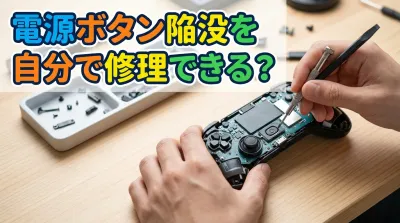
結論から言うと、スマホの電源ボタン陥没の修理を自分で行うのは、おすすめできません。
実は、電源ボタンの陥没は物理的な故障なので、根本的に直すには本体を分解してフレームを整形したり、内部のケーブルやパーツを交換する必要があるんですよ。
この作業、見た目以上に難易度が高くて、無理に自分で直そうとすると断線や基板損傷のリスクが高いとされています!
実際、複数の修理専門店が「自分で直すのは悪化リスクが高く推奨しない」と明言しているんです。
ただし、応急処置として自分でできることもあります。
ボタン周りの掃除や、画面上の仮想ボタン(AssistiveTouchやユーザー補助機能)を使って、修理に出すまでの間をしのぐことは可能なんです。
これから詳しく、なぜ自分での修理が難しいのか、そして今すぐできる対処法をご紹介していきますね!
なぜ自分での修理が難しいのか?

電源ボタン陥没の主な原因
まず、電源ボタンが陥没してしまう原因を知っておくと、修理の難しさも理解しやすくなりますよ。
電源ボタン陥没の原因の多くは、落下やぶつけた衝撃によるフレームの変形や内部パーツのズレなんです。
自然に故障することは少ないとされていて、ほとんどが物理的な衝撃が原因なんですね。
具体的な症状としては、こんな感じです。
- ボタンが本体内部に埋まったように見える
- 押してもクリック感がない
- 押しても反応しない
- 常に押されっぱなしの状態になっている
驚きですよね!
こうした症状が出ている場合、単にボタンが引っかかっているだけではなく、内部構造に問題が起きている可能性が高いんですよ。
ちなみに、長年の使用によるタクトスイッチの摩耗・劣化や、隙間から入り込んだホコリ・皮脂などの汚れの詰まりが原因になることもあります。
特に汚れが固まってボタンのストロークを妨げ、押したまま戻らない状態になるケースも報告されているんですよ。
分解作業の難易度とリスク
では、なぜ自分で修理するのが難しいのでしょうか?
理由は、本格的な修理には本体の分解が必要だからなんです。
iPhoneの場合
iPhoneの電源ボタン陥没を直すには、電源ケーブル(フレックスケーブル)一式の交換が必要になるケースが多いとされています。
その作業工程は、こんな感じです。
- 画面パネルを取り外す
- 電源ボタンカバーを外す
- 内部コネクタ、バッテリー、カメラなど複数のパーツを脱着する
- 新品の電源ケーブルを取り付ける
- すべてを逆順で組み立てる
これ、めちゃくちゃ大変そうですよね!
修理店の記事でも「非常に難しい作業」と位置づけられていて、一般ユーザーが行うにはリスクが高すぎるんです。
失敗すると、こんなトラブルが起きる可能性があります。
- 防水性能の喪失
- 画面やコネクタの破損
- 最悪の場合、起動不能
怖いですよね…!
Androidの場合
Androidスマホでも状況は似ています。
ボタン周辺のフレーム変形を削ってスペースを確保したり、位置調整やクリーニングで改善する場合もあるとされていますが、これらはすべて分解前提のプロ作業なんですよ。
実際、修理店では変形した部分を削ったり、ミクロン単位で矯正して、ボタンがスムーズに動くスペースを作る方法がとられているんです。
外傷がなくズレだけのケースなら、メンテナンス作業だけで改善することもあるようですが、それでも専門知識と工具が必要です。
悪化するリスクが高い
実は、自分で修理しようとして失敗するケースで一番多いのが、無理に元の位置に戻そうとして断線させてしまうパターンなんです!
複数のスマホ修理店が「悪化する可能性が高いのでおすすめできない」と明言していますし、「ボタンは精密機器なので基本的に自分での修理は避けるべき」という専門家の意見も多いんですよ。
フレームを押し戻したり、こじったり、分解してケーブルを触ったりする作業は、断線や基板損傷につながるリスクが本当に高いんです。
「ちょっと試してみよう」という軽い気持ちが、取り返しのつかない故障を招いてしまうかもしれません。
自分でできる応急処置と対処法

「じゃあ、何もできないの?」と思われるかもしれませんが、安心してください!
リスクの低い応急処置なら、自分でもできることがあるんですよ。
まずは掃除と確認から
分解する前に、まずはこんな簡単な対処から試してみましょう。
- ボタン周囲の掃除:柔らかい刷毛や綿棒、弱風のエアダスターでゴミやホコリを丁寧に除去する
- ケース・フィルムの確認:スマホケースや保護フィルムがボタンに干渉していないかチェックする
- バッテリー確認:充電器を接続して、単なるバッテリー切れではないか確認する
- 強制再起動を試す:ソフトウェアの不具合かどうか切り分ける
汚れが原因らしい場合は、柔らかい刷毛や綿棒での掃除が比較的安全です。
強制再起動の方法は、機種によって異なります。
- Android:電源ボタン+音量下ボタンを10秒以上長押し
- iPhone:機種ごとに操作が違うので、公式サイトで確認してくださいね(多くは電源+音量下の組み合わせです)
これらの対処で改善すれば、陥没ではなく別の原因だったということですね!
画面上の仮想ボタンを設定する
すぐに修理に出せない場合、画面上に仮想の電源ボタンを表示させる方法があるんです!
これ、めちゃくちゃ便利なんですよ。
最近では、物理ボタンが効かない=即買い替えではなく、アシスト機能を使いながらしばらく運用する選択肢も浸透しつつあるんです。
iPhoneの場合:AssistiveTouch
iPhoneには「AssistiveTouch」という機能があります。
設定方法は、こんな感じです。
- 「設定」アプリを開く
- 「アクセシビリティ」をタップ
- 「AssistiveTouch」をタップ
- AssistiveTouchをオンにする
これで画面上に丸いボタンが表示されて、そこから「画面ロック」「電源オフ」「スクリーンショット」などの操作ができるようになるんですよ!
電源ボタンがなくても、日常使いには困らなくなりますね。
Androidの場合:ユーザー補助機能
Androidスマホにも似たような機能があります。
- 「設定」アプリを開く
- 「ユーザー補助」または「アクセシビリティ」をタップ
- 「電源メニュー」や「スクリーンオフ」などの機能をオンにする
機種によって表示が少し違うかもしれませんが、物理ボタンを使わずに画面操作で同じことができるようになります!
操作できるうちにこれらを有効化しておくことで、物理ボタンが完全に死んでも当面の運用は可能になるんですよ。
注意すべきこと
応急処置として気をつけたいのが、電源ボタンが押されっぱなしの状態になっている場合です。
この状態で充電器を挿すと、リカバリーモードが勝手に起動してしまうことがあるんですよ。
リカバリーモードでは、間違った操作をするとデータが消えてしまうリスクもあるので、無理に充電や再起動を繰り返さないよう注意してくださいね!
自力で直せるケースと「やってはいけない」ライン
ここで、自分で何とかできる範囲と、絶対に触ってはいけない範囲を明確にしておきましょう。
自力で試す余地があるのは「軽度」だけ
汚れが原因らしい場合のみ、自分で掃除を試す余地があります。
- ボタン周辺にゴミ・皮脂が見える
- 明らかな曲がりやヒビがない
- クリック感もわずかにある
こういった状態なら、ケースを外して柔らかい刷毛や綿棒・弱風のエアダスターで掃除する程度は比較的安全です。
自分でやると危険なケース
以下のような状況では、自分で触ると悪化する可能性が高いので、絶対に無理をしないでくださいね。
- フレームが目で見て分かるほど歪んでいる・凹んでいる
- ボタンが完全に押しっぱなしになり、リカバリーモードや再起動ループに入る
- 水没・強い衝撃後に症状が出た
- 押しても全く反応しない
これらの場合は分解や矯正はプロ案件で、DIYは悪化する可能性が高いとされているんです。
こんな場合は迷わず修理店へ
自分で対処できないケース
以下のような状況なら、自分で何とかしようとせず、プロに任せるのが最善策です!
- ボタンが完全に陥没して、掃除や強制再起動でも改善しない
- ボタンが常に押されっぱなしの状態
- フレームが明らかに変形している
- 落下の衝撃でボタン以外にも不具合が出ている
こういった場合は、内部の物理的な損傷が原因なので、分解修理が必要になるんですね。
修理店に依頼するメリット
専門の修理店に依頼すると、こんなメリットがありますよ。
- 正しい診断:本当の原因を特定してもらえる
- 適切な修理:ボタンフレックスケーブル交換やフレーム矯正など、必要な処置を的確に行ってもらえる
- 保証:修理後に保証期間がつく場合が多い
- データの安全:下手に触って起動不能になるリスクを避けられる
確かに修理費用はかかりますが、自分で失敗して完全に壊してしまうリスクを考えると、最初からプロに任せる方が結果的に安く済むことも多いんですよ!
メーカー修理と街の修理店、どちらがいい?
修理に出す際には、大きく2つの選択肢があります。
メーカー修理(正規サービス)
- メリット:純正部品を使用、保証が確実
- デメリット:費用が高め、データが初期化される可能性がある
街の修理店(非正規店)
- メリット:比較的安価、データそのままで修理できることが多い、即日対応可能な場合も
- デメリット:メーカー保証が切れる可能性がある
どちらを選ぶかは、保証期間内かどうか、費用をどこまでかけられるか、データをどうしても残したいかなどで判断するといいですね!
まとめ:無理せずプロに任せるのが安全です
スマホの電源ボタン陥没について、自分で修理できるかどうかをご紹介してきました。
結論としては、本格的な修理は自分で行わず、専門店に依頼するのが安全で確実です!
電源ボタンの陥没は物理的な故障なので、根本的に直すには分解作業が必要になります。
無理に自分で直そうとすると、断線や基板損傷のリスクが高く、かえって修理費用が高くつく可能性もあるんですよ。
ただし、すぐに修理に出せない場合の応急処置として、こんなことは自分でもできます。
- ボタン周囲の掃除(柔らかい刷毛や綿棒、弱風のエアダスターを使用)
- ケースやフィルムの干渉チェック
- AssistiveTouchやユーザー補助機能で仮想ボタンを設定
これらの対処法を使えば、修理に出すまでの間も不便なく使えますよ!
一歩踏み出してみませんか?
電源ボタンが陥没して困っているあなた、もう大丈夫ですよ!
この記事を読んで、自分でできることとプロに任せるべきことの線引きが、はっきりしたのではないでしょうか?
まずは今すぐ、AssistiveTouchやユーザー補助機能を設定してみてください。
これだけで、当面の不便はかなり解消されるはずです!
そして、時間を見つけて信頼できる修理店に相談してみましょう。
多くの修理店では、無料で見積もりや診断をしてくれますよ。
「自分で直せるかも」という気持ちもわかりますが、大切なスマホだからこそ、無理をせずプロの手に任せるのが一番安心ですよね!
あなたのスマホが無事に復活して、また快適に使えるようになることを願っていますよ。