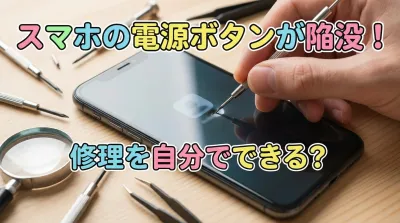
スマホの電源ボタンが押しても戻ってこない、なんだか陥没してしまって反応が悪い...そんな経験ありませんか?
朝起きてスマホを使おうとしたら電源ボタンがへこんだまま戻らない、押した感覚がない、なんて状況に陥ると本当に焦りますよね!
「これって自分で直せないのかな?」「修理に出したら高いのかな?」と悩んでいる方も多いはずです。
実は、電源ボタンの陥没は一時的に対処できるケースもありますが、根本的な修理は難易度が高く、誤った作業で症状が悪化しやすいんですよ。
この記事では、電源ボタンが陥没してしまった時に自分でできる応急処置から、修理店に依頼すべき判断基準、そして修理までの間に使える便利な代替操作方法まで、詳しくお伝えしていきますね!
電源ボタン陥没は自分で修理できるのか?【結論】

結論から申し上げますと、電源ボタンの陥没を自分で根本的に修理するのは基本的には非推奨です。
ただし、症状や原因によっては、自分で応急処置できるケースもあるんですよ!
簡単な清掃やケースの取り外しで改善することもありますが、内部パーツの破損やフレーム変形が原因の場合は、専門的な技術と工具が必要になります。
誤った作業で内部のケーブルを断線させたり、他の部品を破損させてしまうリスクが高いため、慎重な判断が求められるんですね。
修理店の専門家でも、フレーム変形の調整や内部パーツ交換には専用工具を使用しているんですよ。
なぜ電源ボタンが陥没してしまうのか?

落下や衝撃によるフレーム変形が主な原因
電源ボタンが陥没する最も多い原因は、落下や衝撃によるスマホ本体のフレーム変形なんです。
スマホを落としてしまった時、外見上は大きな傷がなくても、内部のフレームが微妙に歪んでしまうことがあるんですよ。
この歪みがボタンの可動域に影響を与えて、押しても戻らない、押した感覚がない、といった症状を引き起こします。
驚きですよね、見た目以上に本体側の問題が大きいケースが多いんです!
内部パーツのズレやケーブル破損
電源ボタンは本体内部の小さなパーツやケーブルと繋がっているんですが、これらがズレたり破損したりすることでも陥没症状が起こります。
特にiPhoneでは、本体分解や内部部品交換が必要になるケースが多く、難易度が高いとされています。
Androidでも症状によってはパーツ交換やメンテナンス作業が必要で、単純な掃除だけでは直らない場合があるんですよ。
経年劣化や水没・湿気の影響
長年使用しているスマホだと、ボタン部分の経年劣化も考えられます。
また、水没や湿気の影響で内部が錆びたり、粘着性のある汚れが溜まったりすることで、ボタンの動きが悪くなることもあるんです。
防水機能がある機種でも、ボタン部分は可動部分なので、完全に防げるわけではないんですよね。
自分でできる応急処置と注意点

まずは故障かどうかを確認しよう
本格的な修理を考える前に、まずは本当に故障しているのかを確認することが大切です!
以下の手順で切り分けてみてください。
- 充電状態を確認:バッテリー切れで反応していないだけの可能性もあります
- 再起動を試す:一時的な不具合なら再起動で改善することも
- ボタン周辺を清掃:汚れが原因で動きが悪くなっている場合があります
- スマホケースを外す:ケースがボタンを圧迫していないか確認しましょう
ボタン周囲の清掃方法
電源ボタン周辺に汚れやホコリが溜まっている場合は、清掃で改善する可能性があります。
綿棒やエアダスターを使って、ボタンの隙間の汚れを優しく取り除いてみてください。
ただし、爪楊枝など先の尖ったものは内部を傷つける恐れがあるので避けましょうね!
また、アルコールなどの液体を直接かけるのも、内部に浸透して故障の原因になるので注意が必要です。
押しっぱなし状態での充電は要注意
これ、実は知らない方が多いんですが、電源ボタンが押しっぱなしの状態のまま充電すると、機種によってはリカバリーモードが起動してしまう可能性があるんです!
リカバリーモードに入ってしまうと、データが消えてしまうリスクもあるので、押しっぱなし状態の場合は充電前に修理を検討した方が安全ですよ。
自己修理のリスクを理解しよう
YouTubeなどで自己修理の動画を見つけることもできますが、これらは実例ベースの情報が中心で、再現性や安全性は限定的なんです。
スマホの内部構造は非常に精密で、誤って断線や破損させてしまうと、修理費用がさらに高額になってしまうことも。
特に防水機能がある機種を自分で開けてしまうと、防水性能が完全に失われてしまうリスクがあります。
修理までの間に使える代替操作方法
iPhoneならAssistiveTouchが便利
電源ボタンが使えない間も、実はスマホを普通に使い続ける方法があるんですよ!
iPhoneにはAssistiveTouchという機能があって、これを使えば画面上に仮想ボタンを表示できるんです。
設定方法はとっても簡単です!
- 「設定」→「アクセシビリティ」を開く
- 「タッチ」を選択
- 「AssistiveTouch」をオンにする
これで画面上に丸いボタンが表示されて、電源操作やスクリーンショット、音量調整などができるようになります。
修理に出すまでの間、これで十分に使えるので安心ですね!
Androidのユーザー補助機能
Android端末にも同様の機能があるんですよ。
メーカーによって名称や設定方法が若干異なりますが、多くの機種で「ユーザー補助機能」や「アクセシビリティメニュー」から設定できます。
電源メニューを画面タッチで呼び出せるようになるので、物理ボタンが使えなくても大丈夫なんです!
修理店に依頼すべき判断基準
こんな症状なら早めに修理店へ
以下のような症状がある場合は、自己対処ではなく修理店への依頼をおすすめします。
- ボタンが完全に陥没して押せない
- 押しっぱなしの状態が続いている
- 本体に明らかな変形が見られる
- 清掃しても改善しない
- 落下や水没の直後から症状が出た
これらのケースでは、内部パーツの破損やフレーム変形が起きている可能性が高いんです。
データ保護や防水性能を維持したい場合
自分で修理しようとして失敗すると、大切なデータが失われるリスクもあります。
また、防水機能がある機種の場合、修理後には再シーリングが必要になるんですよ。
専門店ならデータを保護しながら修理してくれますし、防水性能も維持できるように対応してくれるので安心ですね!
修理店選びのポイント
修理店を選ぶ際は、以下のポイントをチェックしてみてください。
- 修理実績が豊富かどうか
- 見積もりを事前に出してくれるか
- 修理後の保証があるか
- データ保護に対応しているか
- 即日修理が可能か
正規の修理店だと少し費用は高くなりますが、メーカー保証が継続するメリットもあります。
一方、非正規の修理店なら比較的安価で、即日対応してくれるところも多いんですよ。
気になる修理費用の相場
iPhoneの修理費用
iPhoneの電源ボタン修理費用は、機種や症状によって大きく変動します。
一般的には6,480円から87,800円という幅があるとされています。
Apple正規店での修理の場合、AppleCare+に加入していれば安く済むこともありますが、未加入だと高額になる傾向があります。
非正規店なら5,000円〜15,000円程度で対応してくれるところも多いですよ。
Androidの修理費用
Android端末の場合も、機種やメーカーによって費用は様々です。
一般的には8,000円〜20,000円程度が相場といわれています。
メンテナンスのみで改善できる場合は、もっと安く済むこともあるんですよ!
修理に出す前の準備
修理に出す前には、必ずデータのバックアップを取っておきましょう。
万が一のデータ消失に備えて、写真や連絡先、大切なアプリのデータは必ずバックアップしてくださいね。
また、画面ロックのパスワードやApple ID、Googleアカウントの情報も確認しておくと安心です。
まとめ:自己判断は慎重に、でも対処法は知っておこう
電源ボタンの陥没は、確かに自分で応急処置できるケースもあります。
ボタン周辺の清掃やケースの取り外しで改善することもありますし、AssistiveTouchなどの代替機能を使えば修理までの間も不便なく使い続けられるんです。
でも、根本的な修理となると内部パーツの交換やフレーム調整が必要になることが多く、専門的な技術と工具がないと難しいのが現実なんですよね。
自己修理で失敗してしまうと、かえって修理費用が高額になったり、大切なデータを失ってしまったり、防水性能が失われたりするリスクがあります。
症状が軽い場合は応急処置を試してみて、改善しないようなら早めに修理店に相談するのが賢明な判断だと思いますよ!
修理店なら6,000円〜20,000円程度で対応してくれますし、データ保護や防水性能の維持もしっかりしてくれます。
あなたのスマホの状態に合わせて、最適な対処法を選んでくださいね!
今すぐできる第一歩を踏み出そう
電源ボタンが陥没して困っているなら、まずは今日、この記事でご紹介した応急処置を試してみませんか?
ボタン周辺の清掃やケースの取り外しなら、すぐにできますよね。
そして、AssistiveTouchや代替機能の設定もしておけば、修理に出すまでの間も安心して使い続けられます。
もし応急処置で改善しなかったら、大切なデータをバックアップして、信頼できる修理店に相談してみてください。
早めの対処が、結果的に修理費用を抑えることにもつながるんですよ!
あなたのスマホが快適に使えるようになることを願っています。
困ったときには、この記事をまた見返してくださいね!