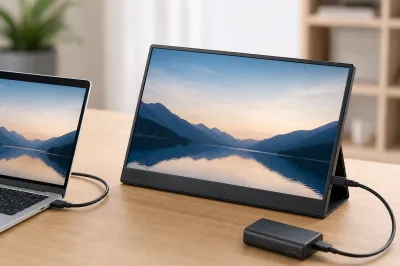
フィリップスのモニターを使っていて、ふと気づいたら電源ランプが白く点滅している…これって故障なのでしょうか?
画面は真っ暗なのにランプだけ点滅していると、「壊れたのかな?」「修理に出さなきゃいけないの?」って不安になりますよね!
でも実は、この白点滅、ほとんどの場合は正常な動作なんですよ。
この記事では、フィリップスモニターの電源ランプが白く点滅する理由と、本当にトラブルなのかを見分ける方法、そして気になる点滅への対処法まで、すべて詳しく解説していきますね!
結論:白点滅は基本的に「スリープモード」のサインです

フィリップスモニターの電源ランプが白く点滅している状態は、基本的には「スタンバイ/スリープモード」を示す正常な動作とされています。
驚きですよね!
故障じゃないんですよ。
フィリップスの公式マニュアルや公式サポート情報でも、「電源LEDインジケータ:オン=白、スタンバイ/スリープモード=白(点滅)」と明記されているんです。
つまり、モニターは壊れていなくて、ただ「今はお休み中ですよ」って教えてくれているだけなんですね。
ただし!注意点もあります。
接続不良やPC側の問題で信号が来ていない場合も、同じように白く点滅することがあるんです。
だから「正常なスリープ」なのか「トラブルによるスリープ」なのかを見分けることが大切なんですよ。
なぜ白く点滅するの?その仕組みを解説

スリープモードってどういう状態?
まず「スリープモード」について説明しますね。
スリープモードというのは、モニターが省電力状態に入っている状態のこと。
パソコンやゲーム機などの映像信号が来ていないとき、モニターは自動的に「じゃあ節電しよう」と判断して、このモードに入るんです。
賢いですよね!
画面は真っ黒のままでも、ランプだけが白く点滅することで、「省電力中ですよ」と教えてくれているんです。
なぜ白色なの?他の色じゃダメ?
実は、メーカーによって電源ランプの色の意味は違うんですよ。
フィリップスの多くのモデルでは:
- 白色点灯=通常表示中(画面が映っている状態)
- 白色点滅=スタンバイ/スリープ状態
- 消灯=電源オフ
というルールになっているんです。
他のメーカーだとオレンジ色や青色を使っていることもありますが、フィリップスは白色で統一しているモデルが多いんですね。
最近のモデルは機能が充実している
なんと、近年のフィリップスモニターは、USBハブやUSB-C給電、ドッキング機能付きモデルが増えているんですよ!
そのため、スリープ時の挙動がより細かく設定できるようになっているんです。
例えば、一部のモデルでは:
- スリープモードに入ると白のパワーLEDが点滅
- 同時にUSB給電・充電が停止する
- OSDメニューの「USB Standby Mode」で給電を維持することも可能
といった仕様になっているんです。
便利な反面、ちょっと複雑になっているんですよね。
白点滅=故障ではない?まず確認すべき3つのポイント
白点滅が表示されたとき、まずチェックしてほしい3つのポイントがあります。
これを順番に確認すれば、ほとんどの問題は解決できますよ!
①PC側の電源・スリープ状態を確認
最初に確認するのは、パソコンがスリープ中かどうかです。
PCがスリープ状態だと映像信号が送られないので、モニターも自動的にスリープモード(白点滅)になるんですよ。
キーボードやマウスを操作してみて、PCが復帰するかどうか試してみてください。
復帰すればモニターも正常に表示されるはずです!
②ケーブルの接続を確認
次に確認するのは、HDMIやDisplayPortなどのケーブルがしっかり挿さっているかです。
ケーブルの接続不良や抜けで、入力信号なし状態になっていることも多いんですよ。
両端(モニター側とPC側)をしっかり押し込んで、抜けていないか確認してみてくださいね。
③入力ソースの設定を確認
モニターの入力ソース設定が、実際に接続している端子と合っているかも重要なポイントです。
例えば、HDMI端子に接続しているのに、モニター側の設定がDisplayPortになっていると、信号が来ないので白点滅のままになってしまうんです。
モニターのボタンで入力切替メニューを開いて、正しい入力ソースを選んでみてください!
具体的なケース別の対処法

ケース①:PCをスリープにしたら白点滅になった
これは完全に正常な動作です!
PCがスリープに入ると映像信号が止まるので、モニター側も自動的にスリープモードに入るんですよ。
対処法:
- PCのキーボードやマウスを動かしてスリープから復帰させる
- PCの電源ボタンを短く押す
これだけで、モニターも通常表示に戻りますよ!
ケース②:朝起きたら白点滅していた
これもよくあるケースですね。
前日の夜、PCをシャットダウンせずにスリープにしていませんでしたか?
または、PCが自動的にスリープに入る設定になっている可能性があります。
確認ポイント:
- PCの電源が入っているか確認
- キーボードやマウスを操作してみる
- PC側のスリープ設定を確認(必要に応じて変更)
ケース③:ケーブルを差し直したら白点滅のまま
これはちょっと注意が必要なケースですね。
考えられる原因:
- ケーブルがしっかり挿さっていない
- 入力ソースの設定が違う端子になっている
- PCの電源が入っていない
- ケーブル自体の不良
対処手順:
- ケーブルの接続を確認:HDMI、DisplayPort、USB-Cケーブルがしっかり挿さっているかチェック
- 入力切替を確認:モニターのボタンで入力ソース設定を確認し、実際につないでいる端子に合わせる
- PC側を確認:PCの電源が入っているか、グラフィックカードがしっかり動作しているか
- モニターを再起動:電源ボタンを押して一度完全にオフにし、数秒待ってから再度オン
ケース④:PHILIPSロゴすら表示されない
これは要注意です!
フィリップスの公式マニュアルでは、電源オン時にPHILIPSロゴが一瞬でも表示されるかをチェックする手順があるんです。
判断基準:
- ロゴが表示される場合→モニター本体は正常。接続機器側の問題の可能性が高い
- ロゴが全く表示されない場合→モニター本体の故障の可能性あり
ロゴが出ない場合は、サポートセンターへの問い合わせをおすすめしますよ。
ケース⑤:白点滅が明るくて気になる
実は、ユーザーの口コミでも「白点滅が結構明るくて、暗い部屋だと気になる」という声があるんですよね。
わかります!
私も夜中に気になったことがあるんですよ。
故障ではなく、単に待機表示が明るく見えるだけという場合もあるんです。
対策方法:
- 使わないときは電源をオフに:一番シンプルで確実な方法です
- 設置位置を工夫:ランプが直接目に入らないように角度を調整
- 物理的に隠す:小さな黒いテープやシールで覆う(自己責任で)
- OSDメニューを確認:一部のモデルでは電源LEDの明るさ調整ができる機種もあります
取扱説明書を確認して、LED設定がないかチェックしてみてくださいね!
ケース⑥:USBハブ付きモデルで充電できなくなった
最近のUSBハブ付きフィリップスモニターをお使いの方は、これも知っておくと便利ですよ。
スリープモード(白点滅)に入ると、デフォルト設定ではUSB給電・充電が停止する機種があるんです。
解決方法:
OSDメニュー(モニター画面に表示される設定メニュー)で「USB Standby Mode」という項目を探してみてください。
これを「オン」にすると、スリープ中でもUSB給電を維持できるようになりますよ!
公式サポート情報でも案内されている設定なので、安心して試してみてくださいね。
故障かどうかを見分ける簡単チェックリスト
ここまで読んでくださった方向けに、「これは正常?それとも故障?」を判断できるチェックリストを作りましたよ!
正常な白点滅の特徴
- 電源オン時にPHILIPSロゴが表示される
- 「ビデオ入力なし」または「スリープモードに入ります」というメッセージが出る
- PCをスリープ解除したり、ケーブルを繋ぎ直すと正常に映る
- LEDがゆっくりと規則正しく点滅している
これらに当てはまる場合は、正常なスリープモードですので安心してくださいね!
故障が疑われる白点滅の特徴
- 電源オン時にPHILIPSロゴが全く表示されない
- 何をしても画面が映らない
- LEDの点滅が不規則、または異常に速い
- 焦げ臭いにおいがする
- 異音がする
こんな症状がある場合は、無理に使わずサポートセンターに相談してくださいね!
接続機器側の問題も忘れずに確認
実は、モニターが正常でもPC側やレコーダー側の異常で映らないこともあるんです。
見落としがちなポイントですが、とっても重要ですよ!
PC側で確認すること
- 電源がちゃんと入っているか
- グラフィックカードが正常に動作しているか
- ディスプレイ設定で複数モニター使用時の設定が正しいか
- Windowsアップデート後にドライバが更新されていないか
特にグラフィックカードのドライバ更新後は、設定が変わっていることもあるので注意してくださいね。
レコーダー・ゲーム機側で確認すること
- 本体の電源が入っているか
- HDMI出力設定が有効になっているか
- 解像度設定がモニター対応範囲内か
特に4Kモニターの場合、接続機器側が4K出力に対応していないと正常に映らないことがありますよ。
困ったときはフィリップス公式サポートへ
いろいろ試してみても解決しない場合は、フィリップスの公式サポートへ問い合わせるのが確実です。
公式サポートなら、お使いの機種に合わせた的確なアドバイスがもらえますよ!
問い合わせ前に準備しておくこと
- モニターの型番(裏面のシールなどに記載)
- 購入時期
- 症状が出始めた時期
- 試した対処法
- 接続している機器(PCの型番など)
これらの情報を用意しておくと、スムーズに対応してもらえますよ。
まとめ:白点滅は基本的に心配無用です
改めて整理しますね!
フィリップスモニターの電源ランプが白く点滅している状態は、ほぼ例外なく「スタンバイ/スリープ(省電力)状態」を示すサインとされています。
つまり、基本的には正常な動作なんですよ。
ただし、接続不良やPC側の電源オフなどで信号が来ていない場合も同じ点滅になるので:
- PC側の電源・スリープ状態を確認
- ケーブルの接続を確認
- 入力ソースの設定を確認
- モニターを再起動してみる
- PHILIPSロゴが表示されるか確認
この順番でチェックしていけば、ほとんどの場合は解決できますよ!
それでも改善しない、またはロゴすら表示されない場合は、サポートセンターへの問い合わせを検討してくださいね。
安心して使い続けてください
最初は「故障かも…」と不安になったかもしれませんが、実はほとんどの場合、白点滅は正常な動作なんです。
むしろ「モニターがちゃんと省電力モードで働いてくれている証拠」って考えられますよね!
もし点滅が気になるようなら、使わないときは電源を切る習慣をつけるのもいいでしょう。
環境にも優しいですしね。
この記事が、あなたの不安を解消する助けになっていれば嬉しいです!
フィリップスモニターでこれからも快適なPC生活を楽しんでくださいね。