パソコンで作業中に突然電源が落ちたり、再起動を繰り返したりすると、本当に焦りますよね!
「え、データ保存してなかった…」「また落ちた!」なんて経験、一度はあるのではないでしょうか?
実は、パソコンの電源トラブルの多くは、コンセントや電源タップなど電源周りの環境が原因なんですよ。
この記事では、パソコンの電源が落ちる原因を電源周りから徹底チェックする方法と、誰でもすぐできる対処法をご紹介します!
読み終わるころには、「あ、これが原因だったのか!」とスッキリ解決できるはずですよ。
結論:まずはコンセント周りを徹底チェック!

パソコンの電源が突然落ちる場合、最初に疑うべきはコンセント・電源タップ・延長コードなどの電源周りの環境なんです。
修理業者やメーカー公式サポートでも、「まず電源周りを確認してください」と案内しているんですよ。
なぜなら、電源周りのトラブルは誰でもすぐに確認・対処できるからなんですね!
具体的には以下のポイントをチェックしましょう。
- コンセントにプラグがしっかり挿さっているか
- 電源タップや延長コードが劣化・故障していないか
- タコ足配線で電力不足になっていないか
- ケーブルが断線していないか
これらを順番に確認していけば、多くの場合は原因が見つかりますよ!
なぜコンセント周りが電源トラブルの原因になるの?

プラグの接触不良が意外と多い
「そんな基本的なこと?」と思うかもしれませんが、実はプラグがしっかり挿さっていないケースって本当に多いんですよ。
掃除機をかけるときや足で引っかけたときに、半抜け状態になっていることがあるんですね。
また、古いコンセント自体が緩んでいて、ちょっとした振動でプラグがズレることもあるんです。
特にデスクトップパソコンの場合、電源ケーブルが重いので、徐々にプラグが抜けかけてくることがあるんですよ。
電源タップ・延長コードの劣化や故障
電源タップや延長コード、長年使っていませんか?
実は、これらも消耗品なんです!
ケーブルが踏まれたり折れ曲がったりすることで内部が断線したり、接触不良を起こしたりするんですよ。
また、安価な電源タップは接点の品質が低く、使っているうちに接触が悪くなることもあるんです。
ケーブルを動かしたときに電源が落ちたり入ったりするなら、電源タップや延長コードの故障が疑われますね。
タコ足配線による電力不足
これ、在宅勤務が増えてから特に多くなっているトラブルなんですよ!
1つの電源タップにパソコン、モニター、プリンター、スマホの充電器…とたくさん繋いでいませんか?
さらに同じタップからエアコンや電子レンジなど大電力機器も使っていると、電力不足や電圧降下が起きるんです。
消費電力が大きい機器が同時に動作すると、パソコンへの電力供給が不安定になって、突然電源が落ちることがあるんですね。
驚きですよね!
雷サージや瞬間的な電圧変動
雷が鳴っているときや、同じ系統の回路で大きな機器のオンオフがあったとき、瞬間的に電圧が変動することがあるんです。
この瞬間的な電圧変動で、パソコンの電源が落ちたり再起動したりすることがあるんですよ。
特にサージプロテクター(雷サージ対策)機能がない電源タップを使っている場合は要注意ですね!
今すぐできる!電源周りのチェック方法

ステップ1:壁のコンセントに直接挿してみる
まず最初にやってほしいのがこれです!
電源タップや延長コードを一切使わず、パソコンを壁のコンセントに直接接続してみてください。
これで症状が改善されるなら、電源タップや延長コード側に問題があると判断できるんですよ。
シンプルですけど、これだけで原因が特定できることが本当に多いんです!
ステップ2:プラグとケーブルを挿し直す
次に、すべてのプラグとケーブルを一度抜いて、挿し直してみましょう。
チェックするポイントはこちらです。
- コンセント側のプラグ
- 電源タップのプラグ
- パソコン側のソケット(デスクトップの場合)
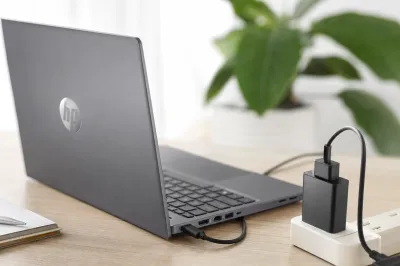
- ACアダプタの接続部分(ノートPCの場合)
このとき、コンセントやプラグにほこりが詰まっていないかも確認してくださいね。
ほこりが溜まっていると接触不良だけでなく、発火の危険もあるんですよ!
ステップ3:別のコンセントを試す
同じ部屋の別のコンセント、できれば別の部屋のコンセントでも試してみましょう。
特定のコンセントでだけ症状が出るなら、そのコンセント自体に問題がある可能性が高いですね。
古い建物の場合、コンセントの接点が劣化していることもあるんですよ。
ステップ4:別の電源ケーブル・ACアダプタで試す
可能であれば、別の電源ケーブルやACアダプタで試してみてください。
ケーブル内部で断線していることもあるんです。
見た目は問題なさそうでも、中で断線していることがあるので要注意ですよ!
ステップ5:周辺機器をすべて外して起動する
意外と見落としがちなのがこれなんです。
USBメモリ、外付けHDD、プリンター、Webカメラなど、すべての周辺機器を外して起動してみましょう。
実は、USB機器のショートや故障が原因で電源が落ちることもあるんですよ。
周辺機器を外して安定するなら、1つずつ繋いでいって原因の機器を特定しましょう!
デスクトップPCとノートPC、それぞれの対処法
デスクトップPC特有のチェックポイント
電源ユニットの容量不足・劣化
デスクトップPCの場合、電源ユニット(PSU)の問題も多いんですよ。
特に「グラフィックボードを増設してから電源が落ちるようになった」という場合は、電源容量不足が典型的な原因なんです。
また、何年も使っている電源ユニットは経年劣化で本来の性能が出せなくなり、負荷がかかると電源が落ちることがあるんですね。
PC内部のホコリ詰まり・熱暴走
これも見落としがちですが重要なポイントなんです!
パソコン内部にホコリが溜まって冷却がうまくいかないと、CPUやGPUが高温になって保護機能が働き、強制的にシャットダウンされるんですよ。
吸気口、排気口、電源ユニットのファン周りを定期的に掃除することをおすすめします!
放電の手順を試してみる
パソコン内部に残った静電気が原因で起動しないこともあるんです。
以下の手順で放電を試してみましょう。
- パソコンの電源を完全に切る
- コンセントからプラグを抜く
- 電源ボタンを15〜30秒間長押しする(内部の残留電気を放出)
- 再度コンセントに挿して起動する
この方法で改善することも多いんですよ!
ノートPC特有のチェックポイント
ACアダプタを抜くと電源が落ちる場合
ノートPCでACアダプタを抜いた瞬間に電源が落ちる場合、主な原因は以下の4つとされています。
- バッテリーの劣化・寿命
- 電源管理設定の不具合
- バッテリードライバーの不具合
- Windowsアップデート起因の不具合
まずはバッテリーの状態を確認してみましょう。
バッテリーの切り分け方法
バッテリーが取り外せるタイプのノートPCなら、バッテリーを外してACアダプタだけで起動してみてください。
これで問題なく動作するなら、バッテリーの劣化が濃厚ですね。
Windowsの「バッテリー レポート」機能やフリーソフトでバッテリーの状態を確認することもできますよ!
電源プランとドライバーの確認
電源プランの設定をリセットしたり、バッテリードライバーを再インストールすることで改善する場合もあるんです。
コントロールパネルやデバイスマネージャーから確認してみてくださいね。
原因がコンセントか本体か見極めるポイント
コンセント・電源周りが怪しいサイン
以下の症状がある場合は、コンセントや電源タップ、ケーブルが原因の可能性が高いですよ。
- 別のコンセントや電源タップに変えると症状が出なくなる
- ケーブルを動かすと電源が落ちたり入ったりする
- 同じタップを使っている他の機器も調子が悪い
- 安価な電源タップや古い延長コードを使っている
- タコ足配線で多くの機器を接続している
これらに当てはまるなら、電源環境を改善すれば解決する可能性が高いんです!
PC本体側の故障が怪しいサイン
一方、以下の症状がある場合は、パソコン本体側の故障が疑われます。
- どのコンセントでも症状が変わらない
- 電源ケーブルを交換しても改善しない
- 電源が入ってもすぐ落ちる、または再起動を繰り返す
- Windowsのイベントログに「Kernel-Power 41」などのエラーが頻発している
このような場合は、電源ユニットやマザーボードなどのハードウェア故障の可能性があるので、専門業者に診てもらうことをおすすめしますよ。
まとめ:電源周りのチェックが解決への近道!
パソコンの電源が落ちる原因は、実はコンセントや電源タップなど身近なところにあることが多いんです。
まずは以下のステップで電源周りを徹底的にチェックしてみましょう。
- 壁のコンセントに直接挿してみる
- すべてのプラグとケーブルを挿し直す
- 別のコンセントで試してみる
- 別の電源ケーブル・ACアダプタで試す
- 周辺機器をすべて外して起動する
デスクトップPCなら電源ユニットや内部の清掃、ノートPCならバッテリーの状態確認も重要ですよ。
これらのチェックをしても改善しない場合は、本体側のハードウェア故障の可能性が高いので、専門家に相談しましょう!
パソコンの電源トラブル、焦る気持ちはわかりますが、まずは落ち着いて電源周りから順番にチェックしていけば大丈夫ですよ。
意外と簡単なところに原因があることも多いので、諦めずにひとつひとつ試してみてくださいね!
きっとあなたのパソコンも、また快適に動いてくれるようになるはずです。
この記事が、あなたの電源トラブル解決のお役に立てたら嬉しいです!