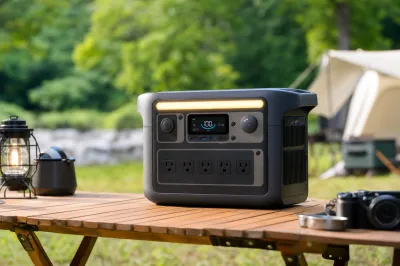
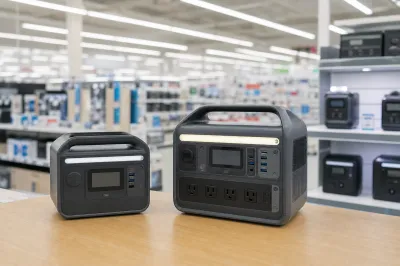
「Anker SOLIX C1000を買ったはいいけど、アプリって何ができるんだろう?」「そもそも接続方法がよくわからない……」と感じている方、けっこう多いんじゃないでしょうか?
実は、専用アプリを使いこなすとC1000がグッと便利になるんですよ!
この記事では、Anker SOLIX C1000のアプリ接続方法から操作できる機能まで、Anker公式の情報をもとにわかりやすくご紹介します。
読み終えた頃には「こんなことまでできるんだ!」と驚くこと間違いなしですよ。
Anker SOLIX C1000はアプリで充電・給電をスマートに管理できる!

結論からズバリお伝えすると、Anker SOLIX C1000は専用スマートフォンアプリ「Anker Power」を使うことで、充電・給電状況のリアルタイム確認や各種設定の変更がスマートにできるようになります!
接続はBluetoothまたはWi-Fiに対応していて、App StoreとGoogle Playの両方からアプリを無料でインストールできます。
アプリの名前は以前「Anker」と呼ばれていましたが、現在は「Anker Power」として掲載されているケースが多いですよ。
アプリを探す際は、名称だけでなくAnker公式の配布元かどうかも必ずチェックしてくださいね!
アプリでC1000がここまで便利になる理由

「そもそも、なんでアプリを使うとそんなに便利なの?」と気になる方もいるでしょう。
その理由を詳しく見ていきましょう!
スマホひとつで状態確認と設定変更ができるから
C1000本体の画面でも残量や入出力は確認できますが、アプリを使うとスマートフォンからリアルタイムで充電・給電状況を確認できるんです。
さらに、AC充電速度の設定や電力スケジュールの設定まで、画面をタップするだけでできちゃいます!
本体まで移動しなくて済むのは、地味ながらかなりうれしいポイントですよね。
BluetoothとWi-Fiの2つの接続方法に対応しているから
C1000は、BluetoothとWi-Fiという2通りの無線接続方法に対応しています。
用途や環境によって使い分けられるのが、なんとも頼もしいですよね!
ただし、Wi-Fi接続は2.4GHz帯のみ対応という点は要注意です。
最近は5GHz帯のWi-Fiルーターも増えていますが、C1000は2.4GHz帯にしか対応していないため、もし接続できない場合はルーターの設定を確認してみましょう。
Anker Japanの公式アプリガイド(2026年3月更新版)でもこの点がしっかり案内されていますよ。
ファームウェア更新もアプリから手軽にできるから
実は、C1000のファームウェア(本体ソフトウェア)の更新もアプリから行えるんですよ!
最新のファームウェアにしておくことで、機能改善や不具合修正が反映されるので、定期的にチェックしておくといいでしょう。
ただし、更新の際はC1000をWi-Fiに接続した状態で、なおかつAC入力ポートから充電しながら実施するよう、Anker公式の取扱説明書が案内しています。
更新中に電源が落ちてしまうと困りますからね。しっかり充電しながら行いましょう!
実際の使い方:アプリでこんなことができます!

「実際にどうやって使うの?」という方のために、具体的な使い方を順番にご紹介しますね。
① まずはアプリのインストールとBluetooth接続から始めよう
最初にやることは、スマートフォンに「Anker Power」アプリをインストールすることです。
App StoreまたはGoogle Playで「Anker Power」と検索してインストールしてください。
インストールが完了したら、以下の手順でC1000と接続しましょう。
- スマートフォンのBluetoothをオンにする
- Anker Powerアプリを開き「機器を追加」を選択する
- C1000本体のIoTボタンを1回押す
- C1000の画面にBluetoothのマークが表示されたら、アプリの案内に沿って機器を追加する
これだけです!とてもシンプルですよね。
IoTボタンを押すと、BluetoothとWi-Fiが有効になります。初めての方でも迷わずできると思いますよ!
② Bluetooth接続とWi-Fi接続、どちらを選ぶ?
初回ペアリングが完了したら、接続方法を選びます。
- Bluetooth接続:近距離での操作向き。Wi-Fiなしでも使える
- Wi-Fi接続:ネットワーク名とパスワードを入力して設定。2.4GHz帯のみ対応
キャンプや車中泊など、Wi-Fi環境がない場所ではBluetoothが便利ですし、自宅での利用がメインならWi-Fi接続を選ぶのもアリですね!
なお、アプリでの操作範囲は接続状態や環境によって異なる場合があります。
「どこからでも必ず操作できる」とは断定できませんので、Anker公式ガイドの接続条件を確認しながら使うのがベストですよ。
③ IoTボタンの操作方法を覚えておこう
Anker公式の取扱説明書によると、IoTボタンの操作には3つのパターンがあります。
- 1回押す:BluetoothとWi-Fiを有効にする
- 2秒長押し:無線機能(BluetoothとWi-Fi)をオフにする
- 7秒長押し:BluetoothとWi-Fiをリセットする
アプリに接続できなくて困ったときは、7秒長押しでリセットを試してみるのがおすすめです!
「接続できない……」とあわてる前に、まずこのリセットを試してみてくださいね。
④ アプリで操作できる主な機能を一覧でチェック!
実際にアプリで何ができるのか、Anker公式のアプリガイドと製品情報をもとにまとめました。驚きますよ!
- リアルタイムの充電・給電状況の確認
- 超急速充電(ターボ充電)のオン・オフ切り替え
- AC出力・シガーソケット出力のオン・オフ
- 出力のタイマー設定(自動でオフにする時間を設定できる)
- AC充電速度の設定
- 電力スケジュール機能(時間を指定して充電や給電を管理)
- ライトの明るさ変更
- ファームウェアの更新
これだけの機能がスマホのアプリひとつで管理できるって、なかなかすごいと思いませんか?
特に「電力スケジュール機能」は、深夜の安い電力を使って充電するなど、電気代の節約にも役立てられそうですよね!
「接続できない!」と感じたときに確認すべきポイント
C1000のアプリ接続でつまずきやすいポイントもご紹介しておきますね。
「うまくいかないな……」と感じたときは、以下を順番に確認してみてください!
Wi-Fi接続がうまくいかない場合
C1000のWi-Fi接続は2.4GHz帯のみ対応です。
最近のルーターには2.4GHzと5GHzが混在している「デュアルバンド」タイプが多く、5GHz帯につながっていると接続できません。
ルーターの設定画面から2.4GHz帯のSSID(ネットワーク名)を確認して、そちらに接続するようにしましょう!
Bluetooth接続がうまくいかない場合
- スマートフォンのBluetoothがオンになっているか確認する
- C1000のIoTボタンを1回押して、Bluetoothが有効になっているか確認する
- 改善しない場合は、IoTボタンを7秒長押ししてリセットを試みる
- アプリ側でいったん機器を削除して、再度ペアリングし直す
それでも改善しない場合は、Ankerの公式サポートに問い合わせてみるのが確実ですよ!
C1000 Gen 2と混同しないように注意!
検索しているとき、「Anker SOLIX C1000 Gen 2」の情報が出てくることもありますよね。
実は、Gen 2は初代C1000(型番A1761)とは別モデルなんですよ。
アプリガイドや説明書の内容も異なる部分があるため、情報を調べる際は自分のモデルが初代C1000なのかGen 2なのかを確認してから参照するようにしましょう。
型番「A1761」が初代C1000のモデル番号ですよ!
まとめ:Anker SOLIX C1000はアプリで格段に使いやすくなる!
今回の内容を振り返ってみましょう!
- Anker SOLIX C1000は「Anker Power」アプリでBluetoothまたはWi-Fi接続して操作できる
- 初回接続は、アプリで「機器を追加」→ C1000のIoTボタンを1回押すだけ
- Wi-Fi接続は2.4GHz帯のみ対応なので、ルーターの周波数帯を確認しよう
- IoTボタンは「1回押し・2秒長押し・7秒長押し」で異なる動作をする
- アプリでは充電速度の設定、出力のオン・オフ、タイマー、電力スケジュールなど多彩な機能が使える
- ファームウェア更新はWi-Fi接続+AC充電しながら行うのが安全
- 初代C1000(A1761)とC1000 Gen 2は別モデルなので情報の混同に注意!
アプリを使いこなすことで、C1000はただのポータブル電源からスマートに管理できる心強いパートナーに変わりますよ!
まだアプリを入れていない方は、ぜひこの機会にApp StoreまたはGoogle Playから「Anker Power」をインストールしてみてくださいね。
接続してみると「こんなに便利だったの!?」と思うはずですよ。
快適なC1000ライフを楽しんでいただけると嬉しいです!