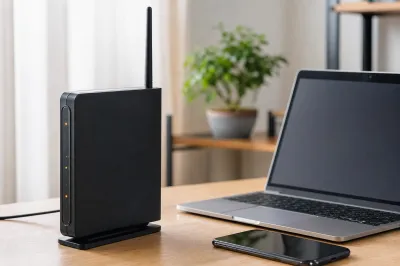
I-O DATAのWi-Fiルーター「WN-G300GR」を手に入れたけど、マニュアルが見当たらない…そんな経験ありませんか?
中古で購入した場合や、付属のCD-ROMが読めないパソコンをお使いの場合、設定方法が分からなくて困りますよね!
でも、安心してください!
実は、WN-G300GRのマニュアルは公式サイトで簡単にダウンロードできるんですよ。
この記事では、マニュアルの入手方法から具体的なセットアップ手順まで、初めての方でも分かりやすく解説していきますね。
WN-G300GRのマニュアルは公式サイトで無料入手できます!

結論から言うと、I-O DATAの公式サイトから無料でマニュアルをダウンロードできます!
WN-G300GRには以下の3種類のマニュアルが用意されているんですよ。
- 画面で見るマニュアル(HTML形式) - ブラウザで見られる詳細マニュアル
- かんたんセットアップガイド(PDF形式) - 初期設定に特化した簡易版
- 取扱説明書(PDF形式) - 全機能を網羅した完全版
どれも公式サポートページから24時間いつでもアクセスできるので、紙のマニュアルを紛失してしまった方でも大丈夫なんです!
なぜ公式サイトのマニュアルがおすすめなのか?

常に最新の情報が手に入る
公式サイトのマニュアルは、ファームウェアのアップデートや新しいOSへの対応情報が反映されているんですよ。
紙のマニュアルだと発売当時の情報しか載っていませんが、公式サイトならWindows 10への接続ガイドなども後から追加されているんです。
これって、すごく助かりますよね!
スマホからでも確認できる
実は、設定作業をしながらスマホでマニュアルを見ることができるんですよ。
パソコンとルーターの接続作業中は両手がふさがっていることが多いですから、スマホで手順を確認できるのはとっても便利なんです。
特に「画面で見るマニュアル」はブラウザで開けるので、どんなデバイスからでもアクセスできるんですよね。
検索機能で知りたい情報がすぐ見つかる
PDF版のマニュアルなら、検索機能を使って「WPS」や「SSID」などのキーワードで必要な情報をピンポイントで探せます。
紙のマニュアルをページをめくりながら探すよりも、圧倒的に早いんですよ!
急いでいるときには特に助かりますよね。
WN-G300GRのマニュアルを使った具体的なセットアップ方法

初回セットアップの基本手順
マニュアルに沿った基本的なセットアップは、驚くほど簡単なんですよ!
まず、電源とLANケーブルを接続します。
モデムとWN-G300GRをLANケーブルでつなぎ、電源アダプターを接続するだけです。
次に、本体の背面にあるSSID(ネットワーク名)と暗号キーを確認しましょう。
これらの情報はシールに印刷されているので、メモしておくと便利ですよ。
そして、パソコンやスマホのWi-Fi設定画面から、メモしたSSIDを選んで暗号キーを入力すれば接続完了です!
なんと、これだけでインターネットが使えるようになるんです。
WPSボタンを使った簡単接続
もっと簡単な方法があるって知っていましたか?
実は、WN-G300GRにはWPS(Wi-Fi Protected Setup)ボタンが付いているんです!
この機能を使えば、暗号キーの入力すら不要なんですよ。
手順は超シンプルです。
- 接続したい機器(スマホやパソコン)でWPS接続を開始
- WN-G300GR本体のWPSボタンを長押し
- 自動的に接続完了!
マニュアルには各機器ごとのWPS接続方法が詳しく載っているので、ゲーム機の接続も簡単にできちゃいます。
スマホアプリ「Magical Finder」での設定変更
設定画面を開くのが難しそう…と思っていませんか?
大丈夫です!
I-O DATAが提供している「Magical Finder」というアプリを使えば、スマホから簡単に設定画面にアクセスできるんですよ。
アプリをインストールして起動するだけで、自動的にルーターを検出してくれます。
マニュアルにはこのアプリの使い方も詳しく書かれているので、初心者の方でも安心して設定変更ができますよね。
Wi-Fiのパスワードを変更したいときや、省エネモードを設定したいときにとっても便利なんです!
トラブル時の対処法もマニュアルに記載
「設定したのにインターネットにつながらない!」なんてこと、ありますよね。
でも、慌てなくて大丈夫です。
マニュアルにはトラブルシューティングのセクションがしっかり用意されているんですよ。
よくあるトラブルとして、モデムの電源を入れたままルーターを接続してしまうケースがあります。
この場合、マニュアルには「モデムの電源を一度オフにしてから再接続する」という解決方法が記載されているんです。
また、インターネット接続ができない場合は、APモード(アクセスポイントモード)への変更で解決することも多いんですよね。
こういった具体的な対処法が載っているので、公式マニュアルは本当に頼りになるんですよ!
ギガビットLANポートの活用方法
WN-G300GRの特徴の一つが、ギガビットLANポート搭載なんです!
無線は最大300Mbps(規格値)ですが、有線接続なら1000Mbpsの高速通信が可能なんですよ。
マニュアルには、どのポートをどう使うかが図解入りで説明されています。
デスクトップPCやゲーム機など、安定した高速通信が必要な機器は有線接続にすると快適に使えるんですよね。
無線と有線を使い分けることで、家中のネットワークを最適化できるんです!
省エネECOモードの設定
電気代が気になる方に朗報です!
WN-G300GRには省エネECOモードが搭載されているんですよ。
このモードを使えば、使用していない時間帯の消費電力を抑えられるんです。
マニュアルには、ECOモードの設定方法や、緊急時にすぐオンに戻す方法も記載されています。
環境にも家計にも優しい機能なので、ぜひ活用したいですよね!
まとめ:マニュアルがあれば安心して使えます

WN-G300GRのマニュアルは、I-O DATA公式サイトから無料でダウンロードできます。
画面で見るマニュアル、かんたんセットアップガイド、取扱説明書の3種類が用意されていて、自分の用途に合わせて選べるんですよ。
基本的なセットアップから、WPSボタンでの簡単接続、Magical Finderアプリでの設定変更まで、すべてマニュアルに詳しく書かれています。
トラブル時の対処法も充実しているので、困ったときにはまずマニュアルを確認してみましょう!
2013年発売の製品ですが、公式サポートは継続されているので安心して使えますよね。
ただし、発売から10年以上経過しているため、最新のWi-Fi 6/7規格には対応していません。
より高速で安定した通信を求める場合は、後継機種への移行も検討してみてくださいね。
さあ、マニュアルを手に入れて快適なネット環境を!
マニュアルの場所が分かれば、あとは実際に設定するだけです!
難しそうに感じるかもしれませんが、手順通りに進めれば誰でもできるんですよ。
まずは公式サイトにアクセスして、「かんたんセットアップガイド」をダウンロードしてみましょう。
PDFファイルなので、スマホでも見られますし、印刷して手元に置いておくこともできます。
分からないことがあれば、画面で見るマニュアルで詳しく調べることもできますからね。
公式サポートページにはQ&Aコーナーもあるので、よくある質問の答えもすぐに見つかるはずです!
WN-G300GRは設定さえ済ませてしまえば、安定して使える優秀なルーターなんですよ。
ぜひマニュアルを活用して、快適なインターネット生活を楽しんでくださいね!