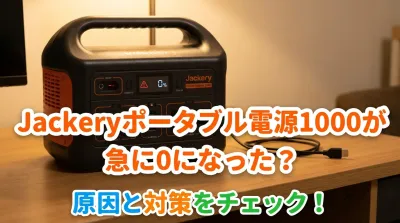
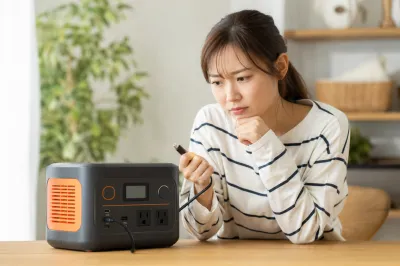
「画面が固まって動かない…」「充電できなくなった…」「電源を入れても反応しない…」
そんなとき、まず試してみたいのがリセット操作ですよね!
でも実は、Jackery ポータブル電源 1000シリーズのリセット方法って、機種によって手順がまったく違うんですよ。
「同じ1000シリーズだから同じ操作でしょ?」と思いがちですが、間違った方法でやってしまうと逆効果になることも…。
この記事では、Jackery公式のサポート情報や取扱説明書をもとに、機種別のリセット方法をわかりやすく整理してご紹介します!
「自分の機種に合った正しい手順を知りたい」という方は、ぜひ最後まで読んでみてくださいね。
まず「自分の機種」を確認することがいちばん大事!

Jackery ポータブル電源 1000と一口に言っても、実は複数のモデルが存在しているんですよ。
代表的なものをあげると、こんな種類があります。
- Explorer 1000(旧モデル)
- Explorer 1000 Pro
- Explorer 1000 Plus
- Explorer 1000 v2
- Explorer 1000 New
これらは名前こそ似ていますが、リセット手順はそれぞれ異なります!
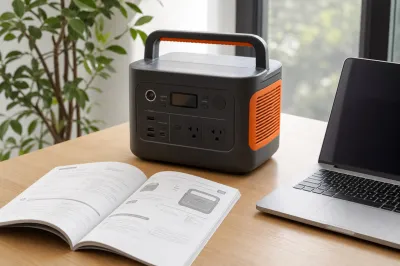
まず本体の正面や底面に貼られているラベル、あるいは購入時の箱・取扱説明書で、自分が持っているモデル名を確認してみてください。
正式なモデル名がわかったら、次の章で機種別の手順を確認していきましょう!
機種別リセット方法を正しく理解しよう

ここからは、Jackery公式のサポート情報と取扱説明書をもとに、機種別のリセット手順をご紹介します。
焦らず、自分の機種に合った操作をしっかり確認してくださいね!
旧モデル「Explorer 1000」のリセット方法
旧型のExplorer 1000については、Jackery公式サポートがディスプレイボタンを約10秒間長押しするソフトリセットを案内しています。
手順はとてもシンプルです!
- AC・USB・DCに接続している機器や充電ケーブルをすべて外す
- 本体のディスプレイボタンを約10秒間長押しする
- 画面が消える、または再起動するのを確認する
操作前にすべての接続を外しておくのがポイントです。
これにより、接続機器側が原因かどうかを切り分けることができますよ!
「思ったより簡単だな」と感じた方も多いのではないでしょうか?
ただし、この手順はあくまでExplorer 1000(旧モデル)向けです。
別のモデルには当てはめないようにしてくださいね。
「Explorer 1000 Pro」のリセット方法
Explorer 1000 Proは、旧モデルとはリセット手順がガラッと変わります!
Jackery公式のトラブルシューティング情報によると、ディスプレイボタンとUSBボタンを同時に約13秒間長押しする方法が案内されています。
- すべての接続機器・充電ケーブルを外す
- ディスプレイボタンとUSBボタンを同時に押し続ける
- 約13秒間そのまま押し続け、画面の変化を確認する
「旧型と同じようにディスプレイボタンだけ押せばいいんでしょ?」と思って操作してしまうと、正常にリセットできない可能性があります。
必ず機種名を確認してから操作することを徹底してくださいね!
「Explorer 1000 v2」のリセット・Wi-Fi初期化の方法
Explorer 1000 v2は、ちょっと特殊な点があります。
公式取扱説明書では、POWERボタンとDC/USBボタンを3秒間同時押しすることで、Wi-Fi・Bluetoothを工場出荷時設定に戻してシステムを再起動する手順が紹介されています。
- POWERボタンとDC/USBボタンを同時に3秒間押す
- Wi-Fi・Bluetoothが初期化され、システムが再起動する
- 必要に応じてアプリとの再ペアリング(再バインド)を行う
実はこれ、旧モデルで言う「本体リセット」とは少し意味合いが違うんですよ。
「Wi-Fi・Bluetooth周りの設定を初期化してシステムを再起動する」という操作なので、目的に合った操作かどうかをしっかり確認することが大切です。
アプリ(Jackery App)と接続しなおす必要が出てくる場合もありますので、操作後は再ペアリングの手順も確認しておくといいですよ!
リセット操作で気をつけたい注意点

リセット操作は「不具合を解消する便利な手段」ですが、いくつか注意しておきたいポイントがあります。
せっかくの操作が逆効果にならないよう、しっかり確認しておきましょう!
リセット後は負荷を外した状態で動作確認する
リセット後は、何も接続していない状態で動作を確認するのが基本です。
確認すべき項目はこの3つです。
- 画面が正常に点灯するか
- 充電できるか
- 出力が復旧しているか
接続機器側に問題がある場合や、過負荷が原因の場合は、リセットだけでは解決しないことがあります。
順番に確認していくことで、原因を特定しやすくなりますよ!
エラー表示が続く場合は繰り返し操作しない
リセット操作をしてもエラーが消えない…そんなときに「もう一回やってみよう!」と繰り返し操作するのは、実はあまりおすすめできません。
Jackery公式の取扱説明書でも、負荷や充電プラグを外しても復旧しない場合はアフターサービスへ連絡するよう案内されています。
エラーコードや症状をメモしておいて、Jackeryのサポートに相談するのがいちばん確実ですよ!
「完全放電」を安易にハードリセット代わりにしない
「電池を完全に使い切ってから充電しなおせばリセットになるんじゃないの?」という方もいるかもしれません。
Jackery公式ブログでは放電・再充電を試す案内もありますが、機種や症状によって適切な対応は異なります。
残量表示の調整目的であっても、まずは取扱説明書やメーカーの案内を確認してから実施するようにしてくださいね!
誤った方法でバッテリーを酷使すると、劣化が早まる原因になることもあります。
実際にこんなシーンでリセットが役立った!具体的な場面を紹介
「どんなときにリセットが必要になるの?」と思っている方のために、よくあるトラブル事例をご紹介します。
自分の状況と照らし合わせながら読んでみてくださいね!
場面①:突然画面が固まって操作できなくなった
使用中に画面が突然フリーズして、ボタンを押しても反応しなくなってしまった…というケースです。
こういった場合、まずすべての接続機器・ケーブルを外してから、機種に合ったリセット操作を試してみるのが基本の対処法です。
旧型Explorer 1000であれば、ディスプレイボタンを10秒長押しするだけでフリーズが解消されたという例があります!
「思ったより早く直った!」と感じる方も多いようですよ。
場面②:充電しても残量表示が0のまま動かない
残量表示がずっと0%のまま変化しない、あるいは急に0になってしまった…というトラブルも実は多いんですよ。
Jackery Japanの公式ブログでも、こうした残量表示の不具合についてリセット・バッテリー残量調整の方法が解説されています。
ただし、安易に完全放電を試みるのではなく、まず機種別の取扱説明書に従った操作を試みることが大切です。
それでも改善しない場合は、迷わずJackeryサポートへ連絡しましょう!
場面③:Jackeryアプリと接続できなくなった
Wi-FiやBluetoothの接続が不安定になって、Jackery Appとうまくつながらなくなってしまった…というケースも増えています。
特にExplorer 1000 v2のように、Wi-Fi・Bluetooth機能を持つモデルで起こりやすいトラブルです。
この場合は、POWERボタンとDC/USBボタンを同時に3秒間押してWi-Fi・Bluetoothの設定を初期化し、アプリと再ペアリングする方法が有効です。
操作後はアプリを再起動して、接続しなおしてみてくださいね!
場面④:出力ポートから電気が出なくなった
「接続したのに機器が充電されない」「ACコンセントから電気が出ていない」というトラブルも、リセットで改善することがあります。
過負荷保護機能が働いて出力が停止している場合、接続機器を外してからリセット操作をすることで復旧するケースがあります。
ただし、接続機器の消費電力がJackery本体の定格出力を超えている場合は、リセットしても再び保護機能が働いてしまいます。
接続する機器の定格電力も改めて確認してみてくださいね!
まとめ:機種名を確認してから正しい手順でリセットしよう!
Jackery ポータブル電源 1000のリセット方法について、重要なポイントをまとめます。
- まず本体の正式なモデル名を確認する(Explorer 1000 / 1000 Pro / 1000 v2など)
- 旧型Explorer 1000はディスプレイボタンを約10秒間長押し(Jackery公式サポート情報より)
- Explorer 1000 Proはディスプレイボタン+USBボタンを同時に約13秒間長押し
- Explorer 1000 v2はPOWERボタン+DC/USBボタンを3秒間同時押しでWi-Fi・Bluetooth初期化&再起動
- リセット後は接続機器を外した状態で動作を確認する
- エラーが続く場合は繰り返し操作せず、Jackeryサポートに相談する
機種によってリセット手順がまったく違うという点が、いちばん大切なポイントですよね!
「同じ1000シリーズだから同じはず」と思いこまず、必ず自分の機種の取扱説明書や公式サポート情報を確認してから操作してください。
突然のトラブルに焦ってしまう気持ちはよくわかります。
でも、一歩立ち止まって「自分の機種はどれ?」「どの手順が正しい?」と確認することが、最短で問題を解決する近道なんですよ!
この記事の手順を参考に、ぜひ落ち着いて操作してみてください。
それでも改善しない場合は、遠慮なくJackeryの公式サポートへ問い合わせてみましょう。
サポートチームがしっかり対応してくれますので、ひとりで悩まずに頼ってみてくださいね!