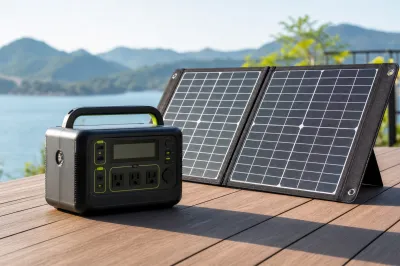
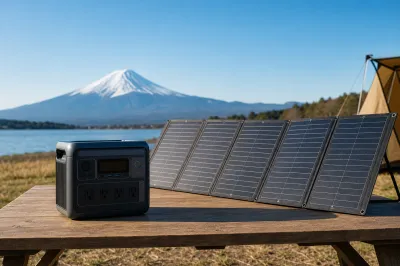
「あれ、GOLABSのポータブル電源が動かなくなった…どうしよう?」と焦っている方、いませんか?
画面が固まってしまったり、充電残量が0%のまま動かなかったり、突然電源が落ちてしまったり…せっかくのポータブル電源がうまく動かないと、本当に困ってしまいますよね。
この記事では、GOLABSポータブル電源のリセット方法を、症状ごとにわかりやすくまとめました!
公式マニュアルをベースにしながら、一般的なポータブル電源のトラブル対処法もあわせてご紹介しますので、ぜひ最後まで読んでみてください。
この記事を読み終えるころには、「どうすればいいか」がしっかりわかって、落ち着いて対処できるようになるはずですよ!
GOLABSポータブル電源の「リセット」は電源の入れ直しが基本!

実は、GOLABSの公式マニュアルには「リセット専用ボタン」や「初期化手順」の記載がありません。
これ、驚きですよね!
GOLABSのR300やR500などの機種では、トラブルが起きたときの基本対処は、
- 全ての出力をOFFにする
- 接続しているケーブルや機器をすべて外す
- 電源をOFFにして再起動する
…という流れが中心です。
つまり、「リセット=電源の再起動+出力の再設定」と考えると、とてもシンプルに対処できるんですよ!
もし、それでも解決しない場合には、ソフトリセット(長押しリセット)や「パワードレインリセット」と呼ばれる、より深いリセット方法を試すのが効果的とされています。
詳しくは次の章で解説しますね!
なぜリセットが必要になるの?原因を知っておこう

GOLABSポータブル電源でリセットが必要になる場面には、いくつかパターンがあります。
原因を知っておくと、対処がぐっとスムーズになりますよ!
原因① 無負荷自動停止が「故障」に見える
GOLABSのポータブル電源には、無負荷状態が続くと自動的に出力が停止する機能があります。
つまり、スマホなどの消費電力が非常に小さい機器をつないでいると、「電源が供給されていない」と本体が判断して、自動的にOFFになってしまうことがあるんです。
「突然電源が切れた!故障かも?」と焦ってしまうかもしれませんが、実はこれは正常な動作なんですよ。
この場合はリセットは不要で、出力ボタンを押して再びONにするだけでOKです!
原因② 表示パネルのフリーズ
残量表示が動かなくなったり、ボタンを押しても反応しなくなるケースがあります。
これはいわゆる「フリーズ」状態で、内部のソフトウェアが一時的に不安定になっているサインです。
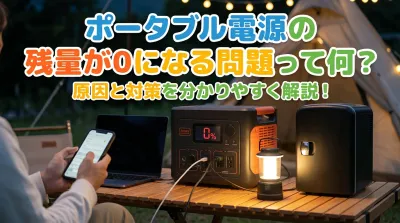
YouTubeなどでもGOLABS R300・R500の残量表示が0%から動かない・充電表示が消えるといった事例が複数報告されていて、ユーザーさんの間でも注目されている症状のひとつです。
こういった場合には、後述する「ソフトリセット」が有効とされていますよ!
原因③ 充電がうまくできていない
「充電ケーブルをつないでいるのに充電されない」「残量がまったく増えない」というケースも少なくありません。
これは入力系の接触不良や、バッテリー過放電が原因になっていることが多いです。
この場合は、ケーブルやアダプターを変えてみるのはもちろん、「パワードレインリセット」を試すことで改善できる可能性があります。
詳しくは具体的な手順の章でご紹介しますね!
原因④ ファームウェアや内部回路の不具合
どの対処法を試してもうまくいかない場合、バッテリーの劣化・内部回路の故障・ファームウェアの不具合が疑われます。
この場合は自分での対処が難しいので、メーカーへの問い合わせを強くおすすめします。
症状別!GOLABSポータブル電源の対処法を具体的に紹介

それでは、症状別の具体的な対処手順をご紹介していきましょう!
自分の症状に近いものを選んで、ぜひ試してみてくださいね。
具体例① 電源が入らない・操作が効かないときの「基本リセット」
まず試していただきたいのが、基本的な再起動(ソフトリセット)です。
手順はこちらです。
- Step 1:AC・DC・USBなど、すべての出力ボタンをOFFにする
- Step 2:接続しているすべてのケーブルや機器を取り外す
- Step 3:電源ボタンを3〜5秒長押しして電源をOFFにする(R300・R500の場合)
- Step 4:30秒ほど待つ
- Step 5:再び電源ボタンを3〜5秒長押しして起動する
これだけでも、多くのフリーズや誤動作が解消されることがあります。
まずはここから試してみてくださいね!
具体例② 画面が固まって動かないときの「ソフトリセット(長押しリセット)」
基本の再起動でも解決しない場合は、ソフトリセット(長押しリセット)を試してみましょう。
一般的なポータブル電源のトラブル対処として広く使われている方法で、GOLABSにも有効とされています。
- Step 1:すべての接続機器・ケーブルを取り外す
- Step 2:電源ボタンを10〜15秒長押しして、画面が消えるまで待つ
- Step 3:30秒間、そのまま放置する
- Step 4:再び電源ボタンを3〜5秒長押しして起動する
通常の電源OFFより長く押すことで、内部の電気が完全にリセットされやすくなるとされています。
「ちょっと長く押すだけ?」と思うかもしれませんが、これが意外と効果的なんですよ!
具体例③ 充電できない・残量表示が0%のままのときの「パワードレインリセット」
「充電をつないでも反応がない」「残量が0%から動かない」というケースで有効とされているのが、「パワードレインリセット(power drain reset)」です。
- Step 1:AC充電器・車載充電ケーブル・ソーラーパネルなど、すべての入力を取り外す
- Step 2:接続しているすべての出力機器も取り外す
- Step 3:電源をOFFにして、数時間(目安:2〜4時間以上)放置する
- Step 4:放置後、AC充電器をつないで充電を開始する
- Step 5:充電インジケーターや残量表示が正常に動くか確認する
「放置するだけ?」と思われるかもしれませんが、内部の電気を完全に使い切ることで、バッテリー管理システムがリフレッシュされるとされています。
即効性はありませんが、試す価値は十分ありますよ!
具体例④ GOLABSのボタン操作を正しく確認しよう(R300・R500)
「そもそも操作方法が合っているか不安…」という方のために、GOLABS R300・R500の基本操作もおさらいしておきましょう!
- 電源ON/OFF:電源ボタンを3〜5秒長押し
- AC出力のON/OFF:ACボタンを押すとON、もう一度押すとOFF
- DC出力のON/OFF:DCボタンを短押しでON、未使用時はOFF推奨
- USB出力:USBボタンで個別にON/OFF
実は、「リセットしなきゃ!」と思っていた症状が、AC・DCのスイッチがOFFになっていただけというケースもよくあります。
各出力がONになっているかどうか、まずここを確認してみると、意外とすんなり解決することもありますよ!
それでも解決しないときはメーカーへ相談しよう
ここまでご紹介した方法を試しても改善しない場合、バッテリーの劣化・内部回路の故障・ファームウェアの不具合の可能性があります。
こうなってしまうと、自分で対処するのは難しい状況です。
そんなときは、GOLABSのメーカーサポートに問い合わせるのが一番の近道です!
購入時の保証書や購入証明書を手元に準備した上で、症状を具体的に伝えると、スムーズに対応してもらいやすいですよ。
「修理に出すの面倒だな…」と思う気持ちはわかりますが、無理に使い続けてしまうと、より大きなトラブルにつながることもあります。
早めに相談するのが、結果的に一番安心ですね!
まとめ:GOLABSポータブル電源のリセットは手順通りに落ち着いて!
この記事の内容を最後にまとめておきますね。
- GOLABSの公式マニュアルにはリセット専用ボタンの記載はなく、基本は「電源の入れ直し+出力の再設定」
- 無負荷自動停止は故障ではないので、出力ボタンをONにするだけでOK
- フリーズや誤動作には、電源ボタン10〜15秒長押し→30秒待機→再起動のソフトリセットが有効
- 充電できない・0%表示のままには、全入力・出力を外して数時間放置するパワードレインリセットを試す
- それでも改善しない場合は、メーカーサポートへ問い合わせるのが最善
GOLABSのポータブル電源は、キャンプやアウトドア、非常時など大切な場面で活躍してくれる頼もしい存在です。
トラブルが起きても、今回ご紹介した手順を一つひとつ試していけば、きっと解決できる可能性が高いですよ!
「まずはソフトリセットを試してみよう!」という気持ちで、ぜひ落ち着いて対処してみてくださいね。
あなたのGOLABSポータブル電源が、また元気に動き出すことを応援しています!